

Nichts ist nerviger, als wenn ihr an einer wichtigen Aufgabe arbeitet und ständig erscheinen unten rechts Hinweise und Meldungen über neue E-Mails oder andere momentan unwichtige Dinge. Windows 11 (und auch das ältere Windows 10) hat für diesen Fall eine praktische Lösung parat.
Damit endlich Ruhe einkehrt, lässt sich die Anzeige der Meldungen einfach unterdrücken. Sie werden dann zwar weiterhin im Benachrichtigungscenter gesammelt und lassen sich per Klick einblenden. Auf dem Desktop schieben sich aber keine Hinweise mehr von der Seite hinein und stören bei der Arbeit.
Der klassische Weg: Über das Benachrichtigungssymbol
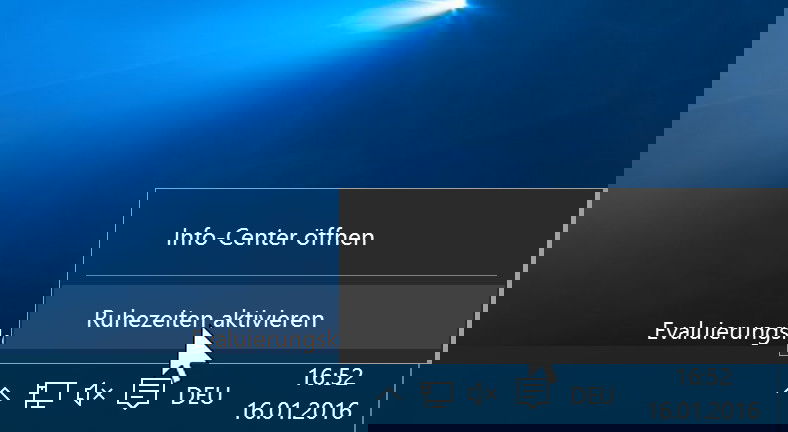
Um den stillen Modus für das Benachrichtigungscenter einzuschalten, klickt ihr einfach mit der rechten Maustaste auf das Sprechblasen-Symbol unten rechts (das Symbol des Benachrichtigungscenters) und wählt im Kontextmenü den Eintrag „Ruhezeiten aktivieren“. Zum Abschalten erneut rechtsklicken, diesmal aber auf „Ruhezeiten deaktivieren“ klicken.
Windows 11: Noch mehr Kontrolle über Benachrichtigungen
Windows 11 hat das Benachrichtigungssystem deutlich verbessert und bietet noch mehr Optionen für ungestörtes Arbeiten. Besonders praktisch ist die neue „Nicht stören“-Funktion, die sich direkt über die Schnelleinstellungen aktivieren lässt.
Klickt dazu auf das Benachrichtigungssymbol in der Taskleiste (oder drückt Windows-Taste + A) und aktiviert den Schalter „Nicht stören“. Alternativ findet ihr diese Option auch in den Windows-Einstellungen unter „System“ > „Benachrichtigungen“.
Automatische Ruhezeiten einrichten
Besonders clever: Ihr könnt automatische Ruhezeiten definieren. Geht dazu in die Windows-Einstellungen (Windows-Taste + I) und navigiert zu „System“ > „Benachrichtigungen“. Hier findet ihr die Option „Automatische Regeln“, mit der sich verschiedene Szenarien konfigurieren lassen:
- Arbeitszeit: Benachrichtigungen nur außerhalb der Bürozeiten
- Beim Spielen: Automatische Stummschaltung bei Vollbildspielen
- Beim Präsentieren: Keine Störungen während Bildschirmpräsentationen
- Beim Spiegeln des Bildschirms: Verhindert peinliche Pop-ups bei Meetings
Granulare Kontrolle über App-Benachrichtigungen
Statt alle Benachrichtigungen zu blockieren, könnt ihr auch gezielt einzelne Apps stummschalten. In den Benachrichtigungseinstellungen findet ihr eine Liste aller installierten Apps mit Benachrichtigungsberechtigung. Hier lässt sich für jede App einzeln festlegen:
- Benachrichtigungen komplett ein/aus
- Anzahl der Benachrichtigungen im Benachrichtigungscenter begrenzen
- Priorität der Benachrichtigungen
- Sound-Einstellungen
Focus Assist: Der intelligente Assistent
Windows 11 bringt auch „Focus Assist“ (Konzentrationshilfe) mit, eine KI-gestützte Funktion, die automatisch erkennt, wann ihr konzentriert arbeitet. Sie lernt eure Gewohnheiten und schlägt passende Ruhezeiten vor. Aktiviert wird sie über Einstellungen > System > Konzentrationshilfe.
Die Funktion kann zwischen drei Modi unterscheiden:
– Aus: Alle Benachrichtigungen werden angezeigt
– Nur Priorität: Nur wichtige Benachrichtigungen von ausgewählten Kontakten und Apps
– Nur Alarme: Ausschließlich Wecker und Erinnerungen
Integration mit Microsoft Teams und Outlook
Besonders praktisch für Berufstätige: Windows 11 synchronisiert sich mit Microsoft Teams und Outlook. Wenn ihr in Teams als „Beschäftigt“ oder „Nicht stören“ eingestellt seid, übernimmt Windows automatisch diese Einstellung für alle Systembenachrichtigungen.
Tipps für optimale Produktivität
Erfahrene Nutzer kombinieren verschiedene Ansätze:
- Zeitbasierte Regeln: Automatische Ruhezeiten während der Kernarbeitszeit
- App-spezifische Filter: E-Mail-Benachrichtigungen stumm, wichtige Tools aktiv
- VIP-Listen: Wichtige Kontakte können trotz Ruhezeiten durchkommen
- Präsentationsmodus: Automatische Aktivierung bei angeschlossenen Beamern
Mit diesen Einstellungen gehören störende Pop-ups der Vergangenheit an, ohne dass ihr wichtige Informationen verpasst. Das Benachrichtigungscenter sammelt weiterhin alles – ihr bestimmt nur, wann ihr darauf zugreifen möchtet.
Zuletzt aktualisiert am 10.04.2026



