

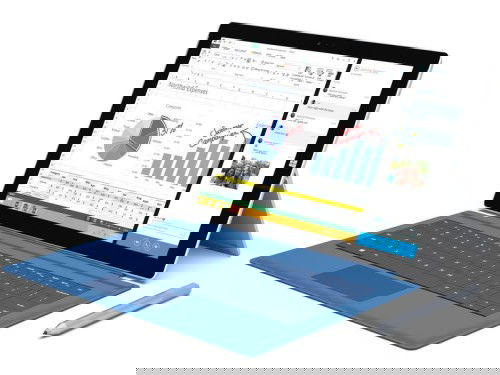
Wenn euer PC einwandfrei startet, dann ist kein Eingriff nötig. Wenn allerdings Windows nicht mehr laden will, der Bootvorgang hängen bleibt, kryptische Fehlermeldungen auf dem Bildschirm angezeigt werden, dann sieht es schon anders aus: Das UEFI (Unified Extensible Firmware Interface) ist seit Jahren der Standard und hat das veraltete BIOS vollständig abgelöst. Es fungiert als moderne Schnittstelle zwischen der Hardware eures Rechners und Windows 11.
UEFI bietet gegenüber dem alten BIOS erhebliche Vorteile: Schnellere Boot-Zeiten, bessere Sicherheitsfeatures wie Secure Boot, Unterstützung für Festplatten über 2 TB und eine benutzerfreundlichere grafische Oberfläche mit Maus-Support. Moderne Geräte nutzen ausschließlich UEFI – das gilt für Surface-Geräte, alle aktuellen Notebooks und Desktop-PCs.
UEFI über Hardware-Tastenkombination erreichen
Bei den meisten modernen Geräten funktioniert folgendes Vorgehen:
- Fahrt das Gerät herunter (wenn das noch geht) oder schaltet es durch längeres Drücken des Power-Schalters aus.
- Wartet 10 Sekunden.
- Haltet die Lauter-Taste des Gerätes gedrückt. Parallel dazu schaltet ihr es ein.
- Haltet die Taste so lange gedrückt, bis der UEFI-Bildschirm erscheint.
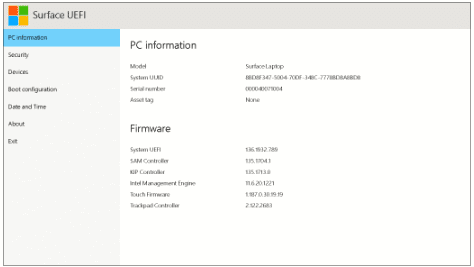
Alternative Tastenkombinationen je nach Hersteller:
– Surface-Geräte: Lauter-Taste + Power
– Dell: F2 oder F12 beim Start
– HP: F10 oder Esc, dann F10
– Lenovo: F1, F2 oder Enter, dann F1
– Asus: F2 oder Del
– Acer: F2 oder Del
Falls diese Methoden nicht funktionieren, gibt es noch weitere Wege.
UEFI über Windows 11 Einstellungen
Der eleganteste Weg führt über die Windows-Einstellungen:
- Öffnet die **Einstellungen** (Windows-Taste + I)
- Geht zu **System** > **Wiederherstellung**
- Klickt bei **Erweiterter Start** auf **Jetzt neu starten**
- Wählt auf dem Bildschirm **Option auswählen** die Option **Problembehandlung** aus.
- Dann klickt ihr auf **Erweiterte Optionen** > **UEFI-Firmware-Einstellungen** > **Neu starten**.
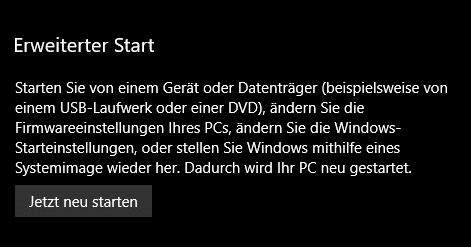
Vorher solltet ihr alle Programme beenden und alle Dateien speichern, damit ihr keinen Datenverlust erleidet.
Schnellzugriff über Shift + Neustart
Ein noch schnellerer Weg:
- Haltet die Shift-Taste gedrückt
- Klickt im Startmenü auf Ein/Aus und dann auf Neu starten
- Windows startet automatisch in die erweiterten Startoptionen
- Von dort aus: Problembehandlung > Erweiterte Optionen > UEFI-Firmware-Einstellungen
Windows To Go und externe Bootvorgänge
Moderne UEFI-Systeme unterstützen auch das Booten von USB-Sticks und externen Laufwerken deutlich besser als früher. In den UEFI-Einstellungen könnt ihr:
- Boot-Reihenfolge ändern
- Secure Boot temporär deaktivieren (für Linux-Installation)
- Fast Boot ein-/ausschalten
- USB-Boot aktivieren
- Legacy-Support für ältere Betriebssysteme aktivieren
Wichtige UEFI-Einstellungen im Überblick
Secure Boot: Verhindert das Laden nicht signierter Bootloader – wichtig für Sicherheit, kann aber Linux-Installationen blockieren.
Fast Boot: Beschleunigt den Startvorgang, kann aber den Zugriff auf UEFI erschweren.
Boot-Optionen: Hier legt ihr fest, von welchem Laufwerk zuerst gebootet werden soll.
TPM-Einstellungen: Für Windows 11 und BitLocker-Verschlüsselung essentiell.
Problembehandlung häufiger Boot-Probleme
Wenn Windows nicht mehr startet, könnt ihr im UEFI:
- Die Boot-Reihenfolge prüfen
- Secure Boot temporär deaktivieren
- Im Legacy-Modus booten (falls verfügbar)
- Von einem Windows-Installations-USB-Stick booten
- Memory-Tests durchführen
Vorsicht bei UEFI-Änderungen
Ändert nur Einstellungen, deren Auswirkungen ihr versteht. Falsche UEFI-Konfigurationen können dazu führen, dass euer System gar nicht mehr startet. Die meisten UEFI-Versionen bieten eine „Load Defaults“-Option, um auf sichere Grundeinstellungen zurückzukehren.
Moderne Surface-Geräte und andere Premium-Notebooks haben oft vereinfachte UEFI-Oberflächen, die nur die wichtigsten Optionen zeigen. Das reduziert zwar die Flexibilität, minimiert aber auch das Risiko versehentlicher Fehlkonfigurationen.
Falls ihr regelmäßig zwischen verschiedenen Betriebssystemen wechselt oder bootfähige USB-Sticks verwendet, lohnt es sich, die UEFI-Tastenkombination eures Geräts auswendig zu lernen – das spart Zeit und Nerven.
Zuletzt aktualisiert am 04.03.2026



