

Kommt auf einer Webseite eine Internetadresse vor, ist diese meist mit einem Hyperlink versehen. So könnt ihr die Adresse gleich anklicken. Doch was, wenn kein Link hinterlegt ist? Hier zeigen wir euch die besten Methoden für alle gängigen Browser.
Die klassische Methode: Kopieren und Einfügen
Der traditionelle Weg funktioniert in jedem Browser:
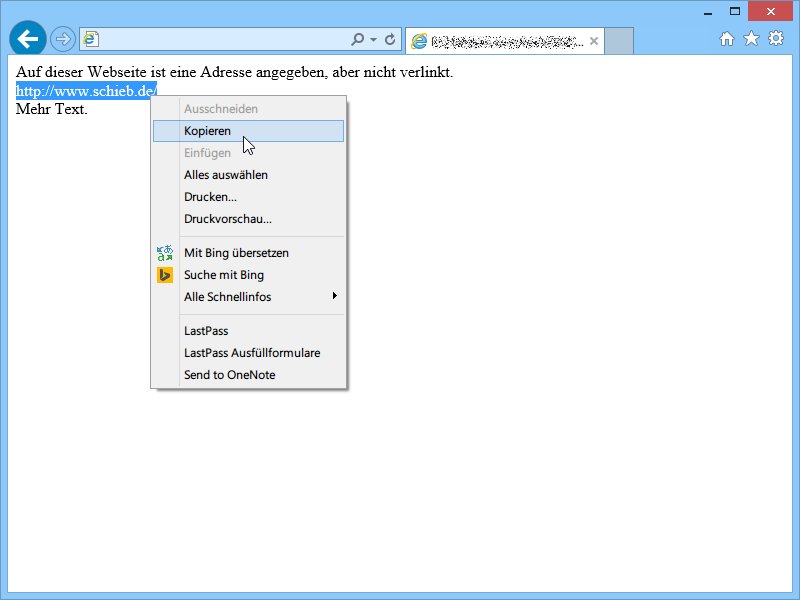
- Markiert die komplette URL per Maus oder durch dreifachen Klick
- Per Rechtsklick „Kopieren“ wählen oder Strg+C drücken
- Neuen Tab öffnen (Strg+T)
- In die Adressleiste klicken und einfügen (Strg+V)
- Mit [Eingabetaste] bestätigen
Browser-spezifische Tricks
Chrome: Der Schnellweg
Google Chrome bietet den elegantesten Weg: URL markieren, rechtsklicken und „Zu … wechseln“ auswählen. Die Seite öffnet sich automatisch in einem neuen Tab. Diese Funktion erkennt auch URLs in verschiedenen Formaten und bereinigt sie automatisch.
Firefox: Intelligent und flexibel
Firefox hat ebenfalls eine Direktfunktion: Nach dem Markieren erscheint im Kontextmenü „Link in neuem Tab öffnen“. Zusätzlich erkennt Firefox auch unvollständige URLs und ergänzt automatisch „https://“ wenn nötig.
Microsoft Edge: KI-unterstützt
Edge kombiniert mehrere Ansätze: Die Chrome-ähnliche „Zu … wechseln“-Option plus intelligente URL-Erkennung. Edge kann sogar verstümmelte oder unvollständige Adressen vervollständigen.
Safari: Mac-typisch elegant
Auf dem Mac bietet Safari eine besondere Funktion: „Services“ im Kontextmenü erlaubt direktes Öffnen markierter URLs. Alternativ funktioniert auch hier das Standard-Verfahren über die Zwischenablage.
Moderne Browser-Features
URL-Erkennung durch KI
Moderne Browser nutzen Machine Learning, um URLs auch in ungewöhnlichen Formaten zu erkennen. Sie ergänzen fehlende Protokolle (http/https), korrigieren Tippfehler und erkennen internationale Domainnamen.
Drag & Drop Funktionalität
Viele Browser unterstützen mittlerweile Drag & Drop: Markierte URL einfach auf einen leeren Tab oder die Adressleiste ziehen. Das funktioniert auch zwischen verschiedenen Browser-Fenstern.
Automatische Link-Erkennung
Einige Browser-Erweiterungen können Webseiten nachträglich scannen und alle erkannten URLs automatisch verlinken. Das ist besonders nützlich bei PDFs oder älteren Webseiten.
Tastatur-Shortcuts für Profis
Für alle, die die Maus ungern nutzen:
– Strg+L: Springt direkt zur Adressleiste
– Strg+Shift+T: Öffnet zuletzt geschlossenen Tab
– Strg+Tab: Wechselt zwischen Tabs
– Alt+D: Alternative für Adressleiste (Windows)
Mobile Browser: Touch-optimiert
Auf Smartphones und Tablets:
– Lange antippen zum Markieren von URLs
– Kontextmenü nutzen für „Link öffnen“
– Split-Screen auf Android/iPad für paralleles Browsen
Mobile Browser sind inzwischen sehr gut darin, URLs aus verschiedensten Kontexten zu extrahieren – selbst aus Screenshots oder QR-Codes.
Browser-Erweiterungen als Helfer
Spezialisierte Extensions wie „Linkify“ oder „URL Auto-Linker“ verwandeln automatisch alle erkannten URLs auf Webseiten in klickbare Links. Das ist besonders praktisch bei Foren, sozialen Netzwerken oder PDF-Dokumenten.
Sicherheitshinweise
Bevor ihr unbekannte URLs öffnet, prüft diese genau:
– Verdächtige Top-Level-Domains meiden
– URL-Shortener wie bit.ly vorher expandieren
– Bei Unsicherheit URL-Scanner nutzen
Browser zeigen heute Warnungen vor potentiell gefährlichen Seiten an – diese Hinweise ernst nehmen.
Fazit: Mehr Komfort durch moderne Browser
Was früher umständliches Kopieren und Einfügen erforderte, lösen heutige Browser meist mit einem einzigen Klick. Die KI-gestützte URL-Erkennung macht das Surfen deutlich komfortabler. Probiert die verschiedenen Methoden aus und findet euren persönlichen Favoriten – die Browser werden euch dabei immer intelligenter unterstützen.
Zuletzt aktualisiert am 18.04.2026



