

Optische Laufwerke sind auch 2026 noch nicht ganz verschwunden – gerade in Business-Umgebungen, bei Retro-Gaming oder zum Digitalisieren alter Medien. Während Mac-Nutzer ihre optischen Laufwerke schon immer bequem über Tastenkombinationen steuern konnten, mussten Windows-Nutzer traditionell zum physischen Auswurfknopf greifen. Das geht mittlerweile deutlich eleganter.
Moderne Windows-11-Systeme bieten zwar erweiterte Shortcuts, aber für die Laufwerk-Steuerung gibt es immer noch keinen nativen Hotkey. Hier kommen praktische Tools ins Spiel, die diese Lücke schließen.
Door Control: Der Klassiker unter den Laufwerk-Tools
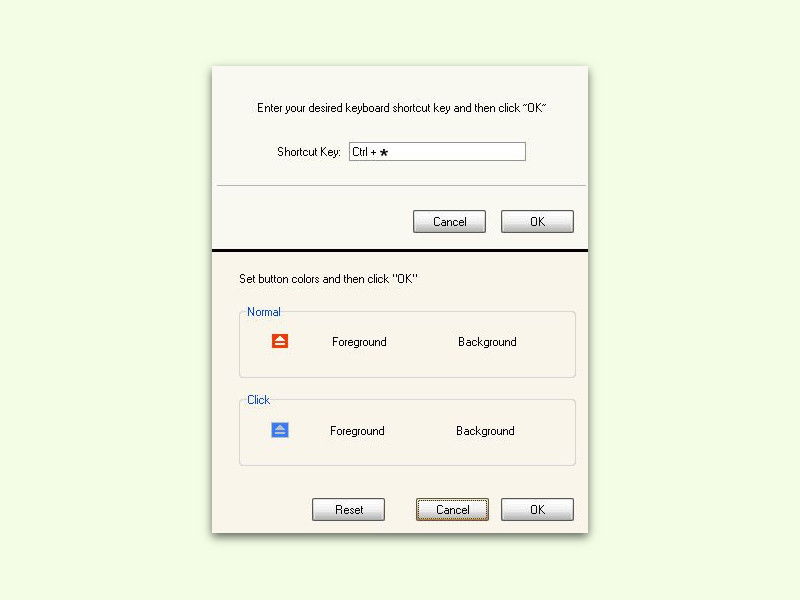
Das bewährte Door Control funktioniert auch unter Windows 11 problemlos und bleibt kostenlos verfügbar. Das schlanke Tool wiegt nur wenige Megabyte und läuft stabil im Hintergrund. Nach der Installation erscheint ein dezentes Auswerfen-Symbol in der Taskleiste – ein Klick darauf öffnet das CD/DVD/Blu-ray-Laufwerk sofort.
Die wahre Stärke liegt in den konfigurierbaren Hotkeys: Rechtsklick auf das Taskleisten-Symbol, dann auf Hotkey klicken und die gewünschte Tastenkombination festlegen. Bewährt haben sich Kombinationen wie Strg+Shift+E oder Strg+Alt+O. Moderne Laufwerke werden je nach Hardware sowohl geöffnet als auch wieder eingezogen.
Windows-Bordmittel: PowerShell und CMD
Fortgeschrittene Nutzer können auch Windows-eigene Kommandozeilen-Tools verwenden. In der PowerShell oder Eingabeaufforderung funktioniert der Befehl:
powershell (New-Object -comObject Shell.Application).Namespace(17).ParseName("D:").InvokeVerb("Eject")
Dabei steht „D:“ für den entsprechenden Laufwerksbuchstaben. Dieser Befehl lässt sich als Batch-Datei speichern oder in Task-Scheduler-Aufgaben einbinden.
Alternative Tools für spezielle Anforderungen
Wer mehrere optische Laufwerke verwaltet oder erweiterte Funktionen braucht, findet in Tools wie „CD Tray Control“ oder „Eject“ (von NirSoft) interessante Alternativen. Diese bieten oft Kommandozeilen-Parameter für Skripte oder können mehrere Laufwerke gleichzeitig steuern.
Für Entwickler und Power-User gibt es auch AutoHotkey-Skripte, die sich individuell anpassen lassen und in größere Automatisierungsroutinen einbinden.
Gaming und Media Center: Sonderfall Fernbedienung
In Media Center-PCs oder Gaming-Setups mit HTPC-Fernbedienungen lassen sich Laufwerk-Funktionen oft direkt über die IR-Empfänger-Software konfigurieren. Programme wie „EventGhost“ oder „Unified Remote“ ermöglichen dann sogar die Smartphone-Steuerung des Laufwerks.
Troubleshooting: Wenn das Laufwerk streikt
Manchmal reagieren optische Laufwerke nicht auf Software-Befehle – besonders bei älteren oder defekten Geräten. In solchen Fällen hilft oft der Windows Geräte-Manager: Laufwerk deaktivieren, kurz warten, wieder aktivieren. Bei hartnäckigen Problemen kann auch eine Treiber-Aktualisierung über den Hersteller-Support Abhilfe schaffen.
Bei komplett blockierten Laufwerken gibt es noch den Notfall-Auswurf: Die kleine Öffnung neben dem Auswurfknopf nimmt eine aufgebogene Büroklammer auf und löst den mechanischen Auswurf aus.
Fazit: Kleine Tools, große Wirkung
Obwohl optische Medien seltener geworden sind, erleichtern Tools wie Door Control den Umgang erheblich. Gerade wer regelmäßig mit CDs, DVDs oder Blu-rays arbeitet, spart sich mit konfigurierten Hotkeys viel Fummelei am Gehäuse.
Die kostenlosen Lösungen funktionieren zuverlässig und belasten das System kaum. Ein kleiner Komfort-Gewinn, der den kurzen Installationsaufwand definitiv wert ist.
Zuletzt aktualisiert am 09.04.2026



