

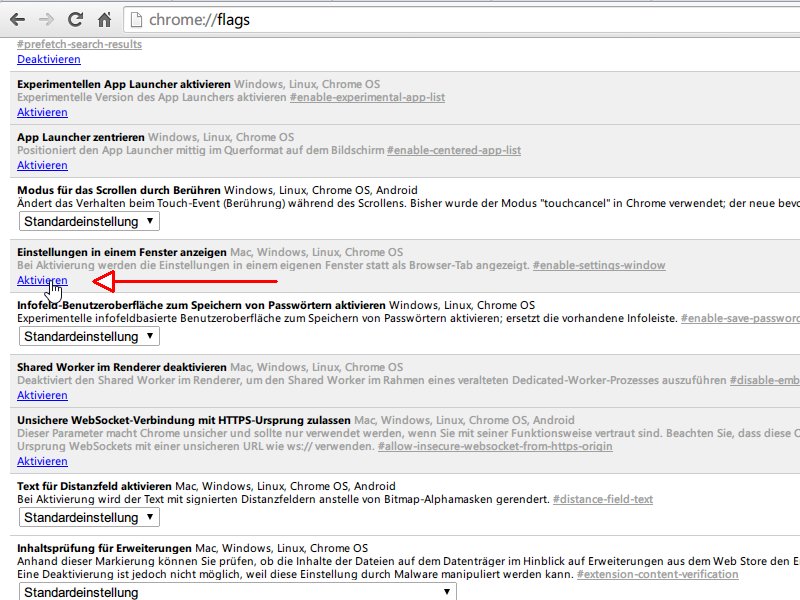
Wenn ihr im Browser Google Chrome etwas an den Einstellungen ändern wollt, werden diese standardmäßig in einem normalen Browser-Tab angezeigt. Ihr wollt die Optionen lieber in einem eigenen Fenster öffnen? Das ist auch heute noch möglich – allerdings hat Google die Vorgehensweise über die Jahre mehrfach geändert.
Die aktuelle Situation bei Chrome-Einstellungen
Seit Chrome 88 (2021) hat Google die meisten experimentellen Flags entfernt, die das Verhalten der Einstellungen-Darstellung beeinflussen konnten. Die alte Methode über chrome://flags funktioniert daher nicht mehr. Google bevorzugt inzwischen die Integration der Einstellungen in Tabs, da dies konsistenter mit dem modernen Webdesign ist.
Alternative Lösungen für separate Einstellungs-Fenster
Trotzdem gibt es mehrere Wege, um Chrome-Einstellungen in separaten Fenstern zu nutzen:
Methode 1: Tab in neues Fenster verschieben
Der einfachste Weg ist, den Einstellungen-Tab nach dem Öffnen in ein eigenes Fenster zu verschieben:
- Öffnet die Chrome-Einstellungen über das Drei-Punkte-Menü → „Einstellungen“
- Klickt mit der rechten Maustaste auf den Einstellungen-Tab
- Wählt „Tab in neuem Fenster verschieben“
- Der Tab wird sofort in einem separaten Fenster geöffnet
Methode 2: Direkter Link mit Tastenkombination
Nutzt diese Tastenkombination für schnellen Zugriff:
- Drückt Strg+Shift+Delete für die Lösch-Optionen (öffnet in eigenem Fenster)
- Oder nutzt Strg+Komma für die allgemeinen Einstellungen
- Haltet beim Klicken auf „Einstellungen“ die Shift-Taste gedrückt
Methode 3: Chrome-Apps und PWA-Funktionen
Eine elegante moderne Lösung nutzt Chromes PWA-Funktionen:
- Öffnet die Chrome-Einstellungen (chrome://settings/)
- Klickt auf das Drei-Punkte-Menü im Browser
- Wählt „Weitere Tools“ → „Verknüpfung erstellen“
- Aktiviert „Als Fenster öffnen“
- Die Einstellungen öffnen sich künftig als eigenständige App
Warum Google das Design geändert hat
Die Entscheidung, Einstellungen hauptsächlich in Tabs zu zeigen, folgt Googles „Material Design“-Philosophie. Tabs integrieren sich nahtloser in den Workflow und verbrauchen weniger Systemressourcen. Separate Fenster können bei vielen geöffneten Anwendungen unübersichtlich werden.
Browser-Extensions für erweiterte Kontrolle
Wer regelmäßig mit separaten Einstellungs-Fenstern arbeiten möchte, kann spezialisierte Extensions nutzen:
- „Tab Manager Plus“ ermöglicht erweiterte Tab-Verwaltung
- „Window Manager“ bietet Fenster-spezifische Optionen
- „Productivity Tools“ enthalten oft entsprechende Funktionen
Für Power-User: Command-Line-Parameter
Beim Start von Chrome könkönnt ihr Parameter nutzen:
– --new-window öffnet immer neue Fenster statt Tabs
– --app=chrome://settings startet Einstellungen als App
Diese Parameter fügt ihr in die Chrome-Verknüpfung ein oder nutzt sie beim Start über die Kommandozeile.
Mobile Chrome-Einstellungen
Auf Android und iOS verhalten sich Chrome-Einstellungen naturgemäß anders. Hier öffnen sie sich automatisch in eigenen Bereichen, da das Tab-Konzept auf Mobilgeräten weniger relevant ist.
Performance-Aspekte
Separate Fenster für Einstellungen haben Vor- und Nachteile:
Vorteile:
– Bessere Übersicht bei komplexen Konfigurationen
– Einstellungen bleiben sichtbar während des Surfens
– Einfacheres Multitasking zwischen Einstellungen und Webseiten
Nachteile:
– Höherer Speicherverbrauch
– Mehr geöffnete Fenster können verwirren
– Inkonsistent mit Googles aktueller Design-Sprache
Fazit und Ausblick
Obwohl Google die ursprüngliche Flag-Methode entfernt hat, gibt es weiterhin praktikable Wege, Chrome-Einstellungen in separaten Fenstern zu nutzen. Die PWA-Methode ist besonders elegant und zukunftssicher.
Für die meisten Nutzer sind die Standard-Tab-Einstellungen jedoch vollkommen ausreichend. Die Entscheidung hängt von euren individuellen Arbeitsgewohnheiten und der Anzahl gleichzeitig geöffneter Browser-Fenster ab.
Google wird vermutlich auch zukünftig den Tab-basierten Ansatz bevorzugen, da dieser besser zu ihrer Vision eines einheitlichen Web-Erlebnisses passt.
Zuletzt aktualisiert am 18.04.2026



