

Die gute alte Eieruhr gibt es nicht nur in der Küche, sondern auch in digitaler Form. Wer nach Ablauf einer gewissen Zeit benachrichtigt werden möchte, kann dazu verschiedene Timer-Tools verwenden. Mac-Nutzer haben dabei mehrere praktische Optionen zur Auswahl.
Parallels Toolbox: Der klassische Zeitgeber
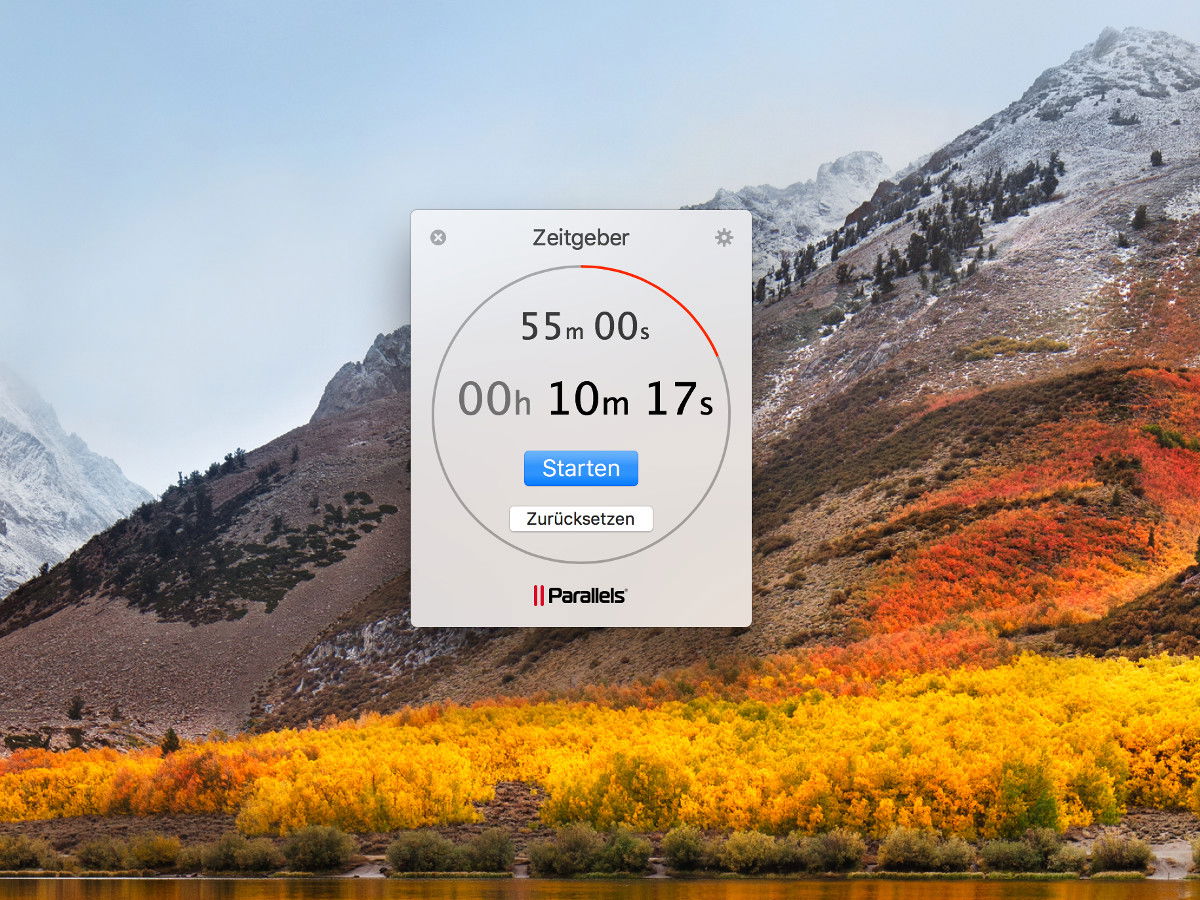
Wer die Parallels Toolbox verwendet, findet in der umfangreichen Tool-Sammlung einen zuverlässigen Countdown. Die Parallels Toolbox ist eine bewährte Sammlung nützlicher Mac-Tools und kann entweder im Einzel-Abo oder als Teil eines Parallels Desktop-Abos genutzt werden. Der Countdown wird hier Zeitgeber genannt und lässt sich über die Liste der Parallels Toolbox-Apps oder direkt über Spotlight aufrufen. Nach dem Start einfach auf die vorgegebene Zeit klicken und die gewünschte Dauer eintippen. Anschließend wird der Timer gestartet.
Ist die Zeit abgelaufen, ertönt ein Alarm. Welcher Ton dabei zum Einsatz kommen soll, kann vorab per Klick auf das Zahnrad-Symbol festgelegt werden.
Native macOS-Lösungen: Einfach und direkt
Seit macOS Ventura hat Apple die Timer-Funktionen deutlich ausgebaut. Die Uhr-App bietet jetzt einen vollwertigen Timer mit verschiedenen Alarmtönen und kann sogar über Siri gesteuert werden. Einfach „Hey Siri, stelle einen Timer auf 25 Minuten“ sagen, und schon läuft der Countdown.
Auch die Erinnerungen-App hat sich weiterentwickelt und unterstützt jetzt zeitbasierte Benachrichtigungen mit mehr Flexibilität. Besonders praktisch: Die Integration mit Focus-Modi sorgt dafür, dass Timer-Benachrichtigungen auch in konzentrierten Arbeitsphasen durchkommen.
Terminal-Profis nutzen die Kommandozeile
Für die Kommandozeilen-Fans gibt es eine elegante Lösung direkt im Terminal. Mit dem Befehl sleep in Kombination mit say oder afplay lassen sich schnelle Timer erstellen:
sleep 1800 && say "Zeit ist um!"
Dieser Befehl wartet 30 Minuten (1800 Sekunden) und gibt dann eine Sprachnachricht aus.
Drittanbieter-Apps: Spezialisierte Lösungen
Be Focused und Focus Flow haben sich als beliebte Pomodoro-Timer etabliert und bieten erweiterte Funktionen wie Arbeitszyklen, Statistiken und Integration mit Produktivitäts-Apps. Diese Apps sind besonders für die Pomodoro-Technik optimiert und helfen dabei, Arbeits- und Pausenphasen optimal zu strukturieren.
Die App „Timer“ aus dem Mac App Store punktet mit ihrer Einfachheit und dem cleanen Design. Sie unterstützt mehrere gleichzeitige Timer und lässt sich über Keyboard-Shortcuts bedienen.
Apple Shortcuts: Automation für Fortgeschrittene
Mit der Shortcuts-App lassen sich komplexe Timer-Automatisierungen erstellen. Ein Shortcut kann beispielsweise einen 25-Minuten-Timer starten, dabei automatisch den Nicht-Stören-Modus aktivieren und nach Ablauf eine bestimmte Playlist abspielen. Diese Shortcuts lassen sich über das Dock, die Menüleiste oder sogar per Touch Bar (bei älteren MacBooks) auslösen.
Integration mit Produktivitätssystemen
Moderne Timer-Lösungen funktionieren nicht mehr isoliert. Viele Apps synchronisieren mit Zeiterfassungstools wie Toggl oder RescueTime und erstellen automatisch Berichte über Arbeitszeiten. Die Verknüpfung mit Kalender-Apps sorgt dafür, dass Timer automatisch an Meeting-Zeiten angepasst werden.
Tipps für effektive Timer-Nutzung
Wählt bewusst unterschiedliche Alarmtöne für verschiedene Aktivitäten. Ein sanfter Ton für Entspannungspausen, ein energischer für Arbeitsblöcke. Die meisten Timer-Apps bieten inzwischen auch eine „Silent“-Option, die nur visuelle Benachrichtigungen zeigt.
Für Meetings oder Präsentationen empfiehlt sich ein Timer mit dezenten visuellen Hinweisen. Viele Apps können in der Menüleiste die verbleibende Zeit anzeigen, ohne störende Pop-ups zu erzeugen.
Fazit
Ob klassische Parallels Toolbox, native macOS-Funktionen oder spezialisierte Apps – die Auswahl an Timer-Lösungen für den Mac ist vielfältig. Die beste Lösung hängt von euren individuellen Bedürfnissen ab: Gelegentliche Nutzer fahren mit der integrierten Uhr-App gut, Produktivitäts-Enthusiasten greifen zu spezialisierten Pomodoro-Apps, und Power-User basteln sich ihre Lösung über Shortcuts zusammen.
Zuletzt aktualisiert am 30.03.2026



