

Der Datei-Explorer in Windows hat sich über die Jahre kontinuierlich weiterentwickelt, aber ein Problem bleibt: In der Details-Ansicht werden wichtige Informationen oft abgeschnitten. Besonders ärgerlich wird es bei langen Dateinamen oder ausführlichen Metadaten – ihr seht nur die ersten paar Zeichen und müsst raten, was dahintersteckt.
Dabei gibt es eine einfache Lösung, die viele Windows-Nutzer übersehen. Mit wenigen Klicks könnt ihr die Spaltenbreite optimal anpassen und endlich alle wichtigen Details auf einen Blick erfassen.
Die manuelle Methode: Präzise aber zeitaufwändig
Die klassische Herangehensweise kennen die meisten: Ihr bewegt den Mauszeiger an den rechten Rand einer Spaltenüberschrift, bis ein Doppelpfeil erscheint. Dann zieht ihr die Spalte auf die gewünschte Breite. Das funktioniert, ist aber mühsam – besonders wenn ihr viele Spalten habt oder regelmäßig zwischen verschiedenen Ordnern wechselt.
Ein Doppelklick auf die Trennlinie zwischen zwei Spalten passt die linke Spalte automatisch an den längsten Inhalt an. Das ist schon besser, aber immer noch Einzelarbeit für jede Spalte.
Die automatische Lösung: Alle Spalten auf einmal optimieren
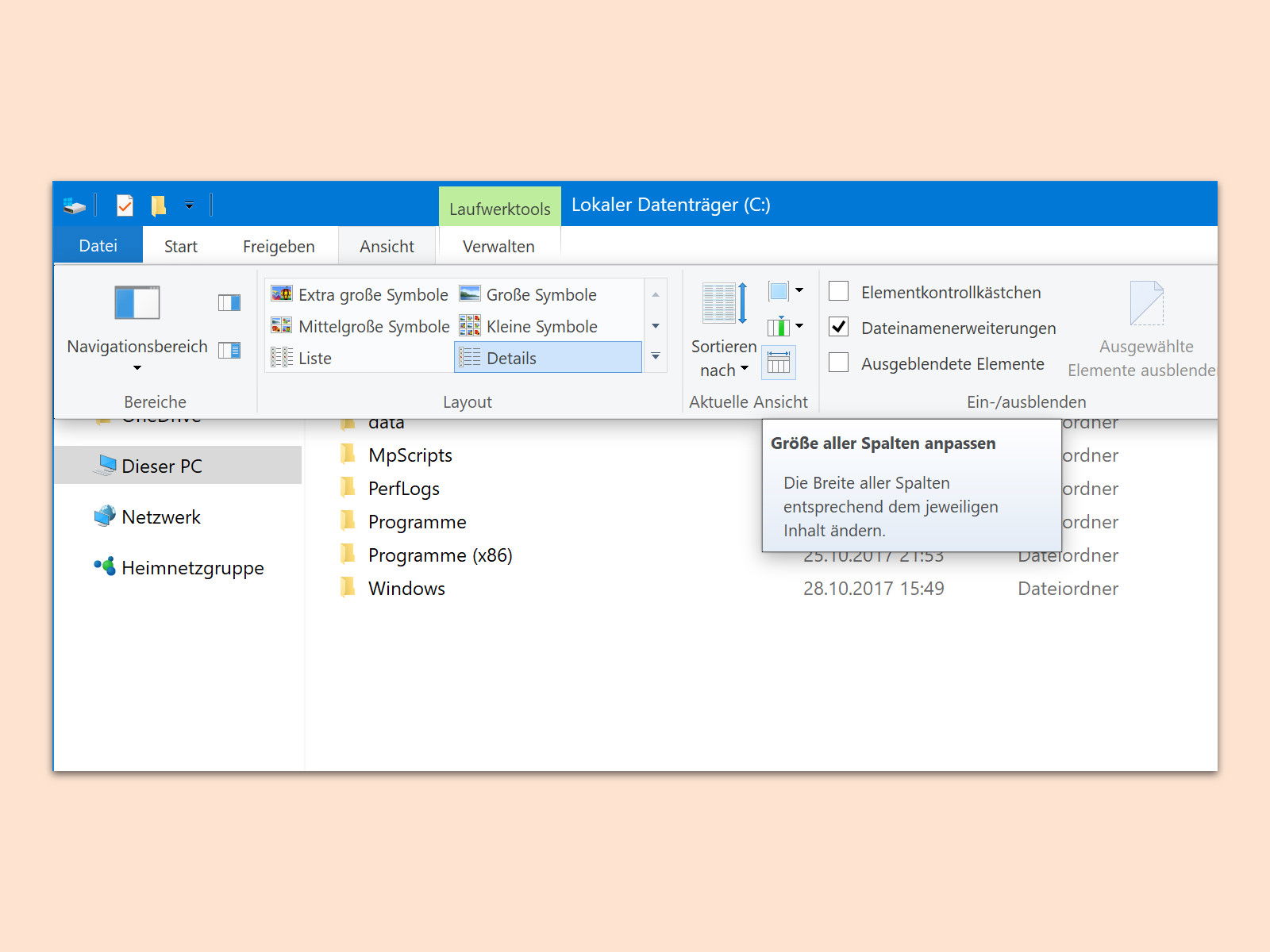
Viel effizienter ist die automatische Anpassung aller Spalten gleichzeitig. So geht’s in Windows 11 und den aktuellen Windows 10-Versionen:
- Öffnet den Datei-Explorer und navigiert zu einem Ordner eurer Wahl
- Wechselt zur Details-Ansicht (falls nicht bereits aktiv)
- Klickt auf den Tab „Ansicht“ in der oberen Menüleiste
- Sucht im Bereich „Aktuelle Ansicht“ nach dem Button „Größe aller Spalten anpassen“
- Ein Klick genügt – alle Spalten werden automatisch optimal dimensioniert
Keyboard-Shortcuts für Power-User
Wer lieber mit Tastaturkürzeln arbeitet, kann die Spaltenanpassung noch schneller erledigen. Nach dem Wechsel zur Details-Ansicht drückt ihr einfach Strg+Plus. Das passt alle Spalten automatisch an ihren Inhalt an – ohne Umweg über das Menüband.
Alternativ funktioniert auch Strg+Shift+6, je nach Windows-Version und Spracheinstellung.
Welche Spalten sind überhaupt sinnvoll?
Bevor ihr die Spalten optimiert, solltet ihr überlegen, welche Informationen ihr wirklich braucht. Standardmäßig zeigt Windows meist Name, Änderungsdatum, Typ und Größe an. Aber es gibt noch viel mehr Optionen:
• Bei Fotos: Aufnahmedatum, Kameramodell, Auflösung, GPS-Koordinaten
• Bei Musikdateien: Künstler, Album, Bitrate, Spieldauer
• Bei Dokumenten: Autor, Erstellungsdatum, Stichwörter
• Bei Videos: Länge, Framerate, Auflösung
Um weitere Spalten hinzuzufügen, klickt ihr mit der rechten Maustaste auf eine beliebige Spaltenüberschrift und wählt aus dem Kontextmenü die gewünschten Eigenschaften aus.
Probleme und Lösungsansätze
Manchmal funktioniert die automatische Anpassung nicht wie erwartet. Häufige Ursachen:
• Extrem lange Dateinamen: Windows begrenzt die Spaltenbreite, um die Übersicht zu bewahren
• Zu viele Spalten: Bei mehr als acht Spalten wird’s eng auf dem Bildschirm
• Verschiedene Dateitypen: Der Explorer orientiert sich am längsten Eintrag, was zu sehr breiten Spalten führen kann
In solchen Fällen ist eine Mischung aus automatischer und manueller Anpassung optimal. Lasst Windows den groben Job machen und korrigiert anschließend einzelne Spalten nach.
Einstellungen dauerhaft speichern
Windows merkt sich eure Spalteneinstellungen ordnerweise. Das bedeutet: Wenn ihr in einem Foto-Ordner andere Spalten braucht als in einem Dokumente-Ordner, ist das kein Problem. Jeder Ordner kann seine eigene optimale Konfiguration haben.
Um die Einstellungen auf ähnliche Ordner zu übertragen, öffnet ihr die Ordnereigenschaften, wechselt zum Tab „Anpassen“ und wählt eine passende Vorlage aus. Anschließend könnt ihr die Einstellungen auf alle Unterordner anwenden.
Alternative Tools für Profis
Wer regelmäßig mit vielen verschiedenen Dateitypen arbeitet, stößt mit dem Standard-Explorer schnell an Grenzen. Tools wie Directory Opus oder XYplorer bieten deutlich mehr Flexibilität bei der Spalten-Konfiguration und können Profile für verschiedene Arbeitsszenarien speichern.
Auch PowerToys von Microsoft erweitert den Explorer um nützliche Funktionen – auch wenn der Fokus nicht primär auf Spalten-Management liegt.
Die Optimierung der Spaltenansicht im Datei-Explorer ist ein kleiner Trick mit großer Wirkung. Statt ständig zu raten, was hinter abgeschnittenen Dateinamen steckt, habt ihr alle wichtigen Informationen sofort im Blick. Das spart Zeit und reduziert Frustration im digitalen Alltag erheblich.
Zuletzt aktualisiert am 31.03.2026



