

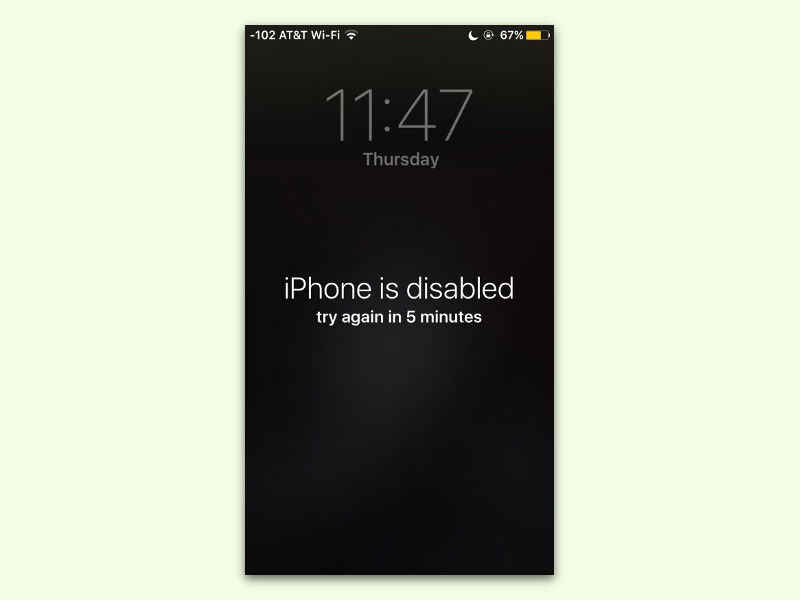
Ein gesperrtes iPhone kann aus Sicherheitsgründen nur per Passcode, Face ID oder Touch ID entsperrt werden. Hat man diesen Code fünf Mal hintereinander falsch eingetippt, wird das Gerät für eine Minute gesperrt. In diesem Fall muss man abwarten. Noch länger dauert es, wenn man dann immer noch den falschen Code eintippt.
Dabei gilt Folgendes:
- 5 falsche Eingaben: iPhone ist deaktiviert, in 1 Minute erneut versuchen
- 7 falsche Eingaben: iPhone ist deaktiviert, in 5 Minuten erneut versuchen
- 8 falsche Eingaben: iPhone ist deaktiviert, in 15 Minuten erneut versuchen
- 9 falsche Eingaben: iPhone ist deaktiviert, in 60 Minuten erneut versuchen
- 10 falsche Eingaben: iPhone ist deaktiviert, mit Mac/PC verbinden (oder das Telefon löscht sich selbst, falls diese Sicherheitsfunktion aktiviert ist)
Moderne Entsperr-Methoden verstehen
Apple hat die Sicherheitsmechanismen über die Jahre stark erweitert. Während früher nur Touch ID und Passcode zur Verfügung standen, nutzen iPhone-Besitzer heute hauptsächlich Face ID. Diese Technologie erkennt euer Gesicht in Sekundenbruchteilen und ist deutlich sicherer als der Fingerabdruck-Sensor.
Bei Face ID gibt es allerdings Besonderheiten: Wird das Gesicht fünf Mal nicht erkannt, springt das System automatisch zur Passcode-Eingabe. Das passiert auch, wenn ihr das iPhone neu gestartet habt oder länger nicht verwendet wurde. In Stresssituationen oder bei schlechten Lichtverhältnissen kann Face ID häufiger versagen.
Was tun bei einem deaktivierten iPhone?
Ist euer iPhone nach zehn Fehlversuchen komplett gesperrt, bleibt nur noch die Verbindung mit einem Computer. iTunes gibt es zwar nicht mehr, aber der Finder auf dem Mac oder Apple Devices unter Windows übernehmen diese Aufgabe.
So geht ihr vor:
Über den Computer:
Verbindet das iPhone mit einem Mac oder PC, mit dem ihr es schon einmal synchronisiert habt. Der Computer muss als „vertrauenswürdig“ eingestuft sein. Öffnet den Finder (Mac) oder Apple Devices (Windows) und wählt euer iPhone aus. Hier könnt ihr das Gerät wiederherstellen.
Über iCloud (Find My):
Alternativ loggt ihr euch in icloud.com ein und wählt „iPhone suchen“. Dort könnt ihr das Gerät remote löschen und anschließend aus einem Backup wiederherstellen. Das funktioniert aber nur, wenn „Wo ist?“ aktiviert war.
Recovery-Modus:
Bei iPhone 8 und neuer: Drückt kurz die Lauter-Taste, dann kurz die Leiser-Taste, dann haltet die Seitentaste gedrückt bis das Recovery-Bildschirm erscheint. Bei älteren Modellen ist die Tastenkombination anders.
Sicherheitseinstellungen überdenken
Nach so einem Vorfall solltet ihr eure Sicherheitseinstellungen überprüfen. In den Einstellungen unter „Face ID & Code“ oder „Touch ID & Code“ findet ihr wichtige Optionen:
Daten löschen: Diese Funktion löscht alle Daten nach zehn Fehlversuchen automatisch. Das ist sehr sicher, aber auch radikal. Überlegt gut, ob ihr das wirklich wollt.
USB-Zubehör: Hier könnt ihr einstellen, dass USB-Verbindungen nach einer Stunde Sperrzeit blockiert werden. Das schützt vor Hacking-Tools.
Zugriff bei Sperrung: Definiert, welche Funktionen auch bei gesperrtem iPhone verfügbar sind. Siri, Mitteilungen oder die Kamera lassen sich einzeln aktivieren oder deaktivieren.
Backup-Strategien entwickeln
Wichtig ist, dass ihr regelmäßige Backups erstellt. iCloud-Backups laufen automatisch, wenn ihr mit WLAN verbunden seid. Zusätzlich solltet ihr gelegentlich ein verschlüsseltes Backup auf dem Computer erstellen – das speichert auch Passwörter und Health-Daten.
Apps wie 1Password oder Bitwarden helfen dabei, sichere aber merkbare Passcodes zu erstellen. Ein sechsstelliger Zahlencode ist deutlich sicherer als die klassischen vier Ziffern, aber ein alphanumerischer Code ist noch besser.
Prävention ist der beste Schutz
Vermeidet die Sperrung von vornherein: Nutzt Face ID oder Touch ID konsequent und stellt sicher, dass euer Passcode einfach zu merken ist. Bei häufigen Problemen mit der biometrischen Erkennung solltet ihr die Sensoren reinigen oder neue Gesichts- bzw. Fingerabdruckdaten hinzufügen.
Falls Kinder Zugang zum iPhone haben, aktiviert die Bildschirmzeit-Kontrollen. Dort könnt ihr verhindern, dass sie versehentlich zu viele Entsperr-Versuche starten.
Allzu langes Warten ist nervig. Also besser gleich den richtigen Passcode eintippen und diese Warterei komplett vermeiden. Mit den modernen Sicherheitsfeatures von iOS ist das iPhone zwar sehr gut geschützt, aber ein vergessener Code kann trotzdem zum Problem werden.
Zuletzt aktualisiert am 09.04.2026



