

Linux-Nutzer schwören schon lange auf Paket-Manager, mit denen sich Software blitzschnell per Kommandozeile installieren lässt. Was viele nicht wissen: Windows hat längst ein ähnlich mächtiges Tool – den Windows Package Manager (winget), der den ursprünglichen OneGet-Ansatz abgelöst hat.
Winget ist seit 2020 Microsofts offizieller Paket-Manager und hat sich zum Standard-Tool für die Kommandozeilen-Installation von Software entwickelt. Anders als das frühere OneGet, das eher ein experimenteller Ansatz war, ist winget voll ausgereift und wird aktiv von Microsoft weiterentwickelt.
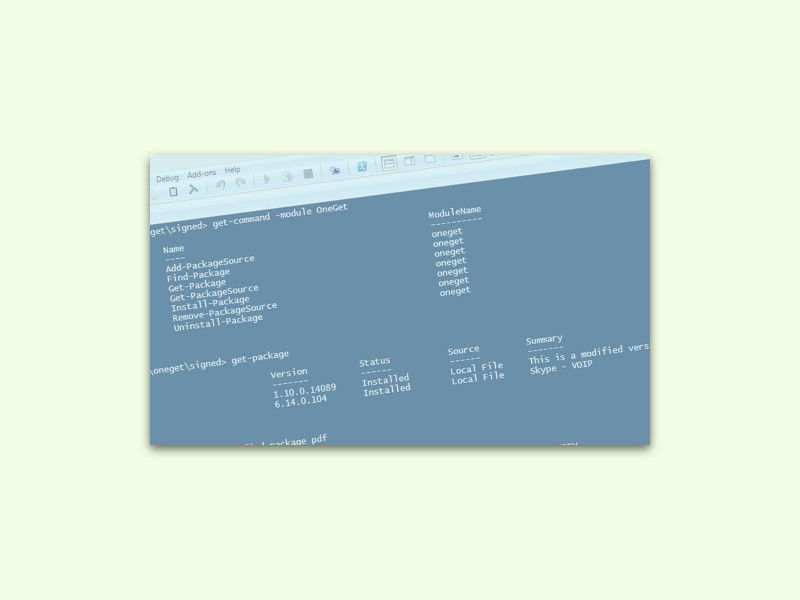
So funktioniert der Windows Package Manager
Mit wenigen Befehlen in der PowerShell oder Eingabeaufforderung installiert ihr Software, ohne Webseiten besuchen oder Installer herunterladen zu müssen. Ein Beispiel: Der Befehl „winget install VideoLAN.VLC“ holt den VLC Media Player direkt aus dem offiziellen Repository und installiert ihn automatisch.
Der große Vorteil: Winget greift auf ein riesiges Repository mit über 100.000 Anwendungen zu. Von bekannten Tools wie Chrome, Firefox und Visual Studio Code bis hin zu Nischenprogrammen – fast alles ist verfügbar. Das Repository wird kontinuierlich erweitert und gepflegt.
Die wichtigsten winget-Befehle im Überblick
Mit „winget search [programmname]“ durchsucht ihr das Repository nach verfügbarer Software. Besonders praktisch: Ihr könnt auch nach Kategorien oder Herstellern suchen.
„winget install [paketname]“ installiert die gewünschte Software. Winget lädt automatisch die neueste Version herunter und führt die Installation durch – meist ohne weitere Rückfragen.
„winget upgrade“ zeigt alle installierten Programme an, für die Updates verfügbar sind. Mit „winget upgrade –all“ aktualisiert ihr alle Programme auf einen Schlag – ein echter Zeitsparer.
„winget list“ listet alle über winget installierten Programme auf. So behaltet ihr den Überblick über eure Software-Landschaft.
„winget uninstall [paketname]“ entfernt Programme wieder sauber vom System.
Automatisierung und Batch-Installation
Besonders für IT-Profis und Power-User ist winget ein Segen. Ihr könnt komplette Software-Pakete per Skript installieren – ideal für die Einrichtung neuer Rechner oder nach einer Windows-Neuinstallation.
Mit sogenannten Manifest-Dateien lassen sich ganze Software-Sammlungen definieren und mit einem Befehl installieren. Das spart Stunden an manueller Arbeit.
GUI-Alternativen für winget
Wer die Kommandozeile scheut, findet mittlerweile auch grafische Oberflächen für winget. Tools wie „WingetUI“ oder „Winstall“ bieten eine benutzerfreundliche Bedienung mit Maus und Tastatur.
Microsoft selbst arbeitet an einer Integration in den Microsoft Store, sodass winget-Pakete künftig auch direkt über die gewohnte Store-Oberfläche installiert werden können.
Sicherheit und Vertrauen
Ein wichtiger Aspekt: Winget lädt Software nur aus vertrauenswürdigen Quellen. Jedes Paket wird von Microsoft geprüft, bevor es ins Repository aufgenommen wird. Das minimiert das Risiko von Malware oder manipulierter Software erheblich.
Zudem werden alle Downloads per Hash-Werten verifiziert. Sollte eine Datei während des Downloads beschädigt werden, bricht winget die Installation ab.
Vergleich zu anderen Paket-Managern
Im Vergleich zu Linux-Paket-Managern wie apt oder yum steht winget kaum nach. Die Bedienung ist intuitiv, die Paket-Auswahl riesig und die Performance excellent. Selbst Chocolatey, der frühere Platzhirsch unter den Windows-Paket-Managern, bekommt durch winget ernsthafte Konkurrenz.
Fazit: Ein überfälliges Feature wird erwachsen
Mit winget hat Microsoft endlich das geliefert, was Windows-Nutzer schon lange vermisst haben: einen offiziellen, zuverlässigen Paket-Manager. Die Zeiten, in denen man für jedes Programm einzelne Webseiten besuchen und Installer herunterladen musste, sind vorbei.
Für alle, die regelmäßig Software installieren oder mehrere Rechner betreuen, ist winget ein echter Gamechanger. Probiert es aus – ihr werdet nicht mehr darauf verzichten wollen.
Zuletzt aktualisiert am 12.04.2026



