

Ihr Windows-System bleibt nur so lange sicher, wie ihr regelmäßig Sicherheitsupdates installiert. Diese werden von Microsoft kostenlos angeboten. Wie sucht und installiert ihr die neuesten Updates für euer System?
Windows 10 und Windows 11 – Der Standard
In Windows 10 und 11 läuft das Update-System deutlich automatisierter als in älteren Versionen. Trotzdem könnt ihr jederzeit manuell nach Updates suchen. Drückt die Windows-Taste + I, um die Einstellungen zu öffnen. Klickt dann auf „Update & Sicherheit“ (Windows 10) oder „Windows Update“ (Windows 11). Hier seht ihr sofort den Update-Status und könnt über „Nach Updates suchen“ eine manuelle Prüfung starten.
Windows 11 hat das Update-System noch einmal überarbeitet: Die Oberfläche ist aufgeräumter, und Updates werden noch intelligenter im Hintergrund installiert. Das System lernt eure Nutzungsgewohnheiten und plant Updates zu Zeiten, in denen ihr den Rechner typischerweise nicht verwendet.
Die verschiedenen Update-Arten verstehen
Microsoft unterscheidet zwischen verschiedenen Update-Typen. Sicherheitsupdates sind kritisch und sollten sofort installiert werden. Feature-Updates bringen neue Funktionen mit, werden aber nur zweimal jährlich ausgerollt. Qualitätsupdates beheben Bugs und werden monatlich veröffentlicht. Treiber-Updates sorgen dafür, dass eure Hardware optimal funktioniert.
Besonders wichtig: Die monatlichen „Patch Tuesday“-Updates erscheinen jeden zweiten Dienstag im Monat und enthalten oft kritische Sicherheitsfixes. Diese solltet ihr niemals aufschieben.
Automatische Updates richtig konfigurieren
Standardmäßig lädt Windows Updates automatisch herunter und installiert sie. Das ist auch gut so – die meisten Nutzer vergessen sonst wichtige Sicherheitsupdates. Ihr könnt aber die „Nutzungszeiten“ definieren, in denen Windows keine Neustarts durchführt. Geht dazu in die Update-Einstellungen und klickt auf „Nutzungszeiten ändern“.
Für mehr Kontrolle könnt ihr Updates bis zu 35 Tage pausieren. Das macht Sinn, wenn ihr gerade an wichtigen Projekten arbeitet und keine unerwarteten Neustarts verkraften könnt. Aber Vorsicht: Sicherheitsupdates sollten nie zu lange aufgeschoben werden.
Was tun bei Update-Problemen?
Manchmal schlagen Updates fehl oder verursachen Probleme. Windows 10 und 11 haben dafür die „Update-Problembehandlung“ eingebaut. Ihr findet sie unter „Einstellungen > Update & Sicherheit > Problembehandlung“. Diese kann häufige Update-Probleme automatisch beheben.
Wenn ein Feature-Update Probleme verursacht, könnt ihr es innerhalb von 10 Tagen rückgängig machen. Geht dazu zu „Einstellungen > Update & Sicherheit > Wiederherstellung“ und klickt auf „Erste Schritte“ unter „Zur vorherigen Version von Windows 10/11 zurückkehren“.
Updates über die Eingabeaufforderung
Profis können Updates auch über die Kommandozeile verwalten. Öffnet die Eingabeaufforderung als Administrator und gebt „sfc /scannow“ ein, um Systemdateien zu überprüfen. Mit „DISM /Online /Cleanup-Image /CheckHealth“ prüft ihr die Windows-Image-Integrität. Der Befehl „UsoClient StartScan“ startet eine Update-Suche, „UsoClient StartDownload“ lädt verfügbare Updates herunter.
Warum veraltete Windows-Versionen problematisch sind
Windows 7, 8 und 8.1 erhalten seit Jahren keine Sicherheitsupdates mehr. Wer noch diese Systeme nutzt, ist permanent Sicherheitsrisiken ausgesetzt. Cyberkriminelle nutzen bekannte Schwachstellen gezielt aus, da sie wissen, dass diese nicht mehr gepatcht werden.
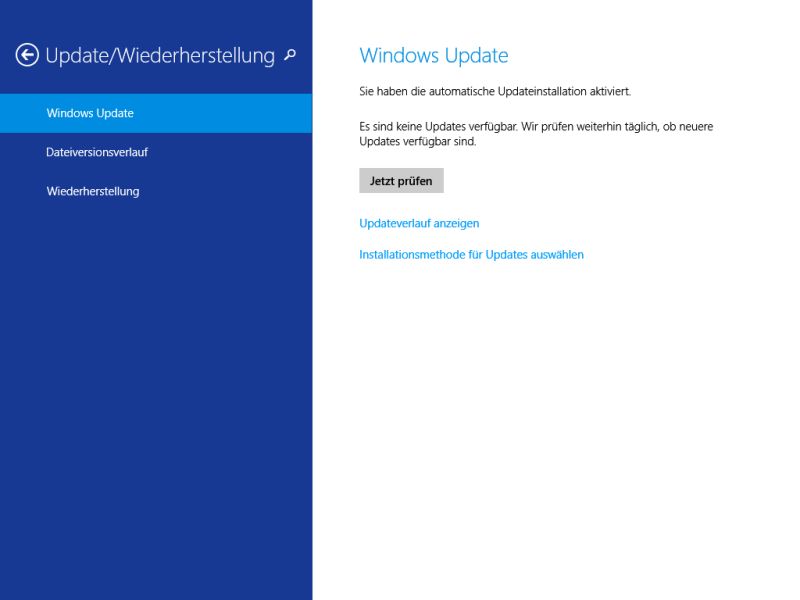
Ein Upgrade auf Windows 11 (oder mindestens Windows 10) ist nicht nur aus Sicherheitsgründen empfehlenswert. Moderne Windows-Versionen bieten bessere Performance, neue Features und Unterstützung für aktuelle Hardware.
Updates für Microsoft Office und andere Software
Neben Windows-Updates solltet ihr auch andere Microsoft-Produkte aktuell halten. Office 365 und Microsoft 365 aktualisieren sich automatisch. Für klassische Office-Versionen geht ihr zu „Datei > Konto > Office-Updates“. Auch Browser wie Edge, Chrome oder Firefox benötigen regelmäßige Updates für optimale Sicherheit.
Fazit: Updates sind unverzichtbar
Regelmäßige Updates sind das A und O der Computersicherheit. Moderne Windows-Versionen machen es euch leicht – lasst die automatischen Updates aktiviert und prüft gelegentlich manuell nach neuen Aktualisierungen. Euer digitaler Alltag wird dadurch sicherer und reibungsloser funktionieren.
Zuletzt aktualisiert am 20.04.2026



