

Gelegentlich ist es zum Anwenden von Einstellungen am einfachsten, den Explorer samt Desktop und Startmenü einfach neu zu starten. Dann muss man sich nämlich nicht ab- und wieder anmelden. Das Beenden des Explorers klappt auch ohne Task-Manager – mit einem versteckten Trick, den selbst viele Windows-Profis nicht kennen.
Der Windows Explorer ist mehr als nur ein Dateimanager. Er steuert die gesamte grafische Benutzeroberfläche: Desktop, Taskleiste, Startmenü und alle Icons. Wenn Änderungen an der Registry, neue Themes oder System-Tweaks nicht sofort sichtbar werden, hilft oft ein Explorer-Neustart. Statt den ganzen PC neu zu starten oder sich ab- und wieder anzumelden, gibt es eine elegante Abkürzung.
Die versteckte Option in der Taskleiste
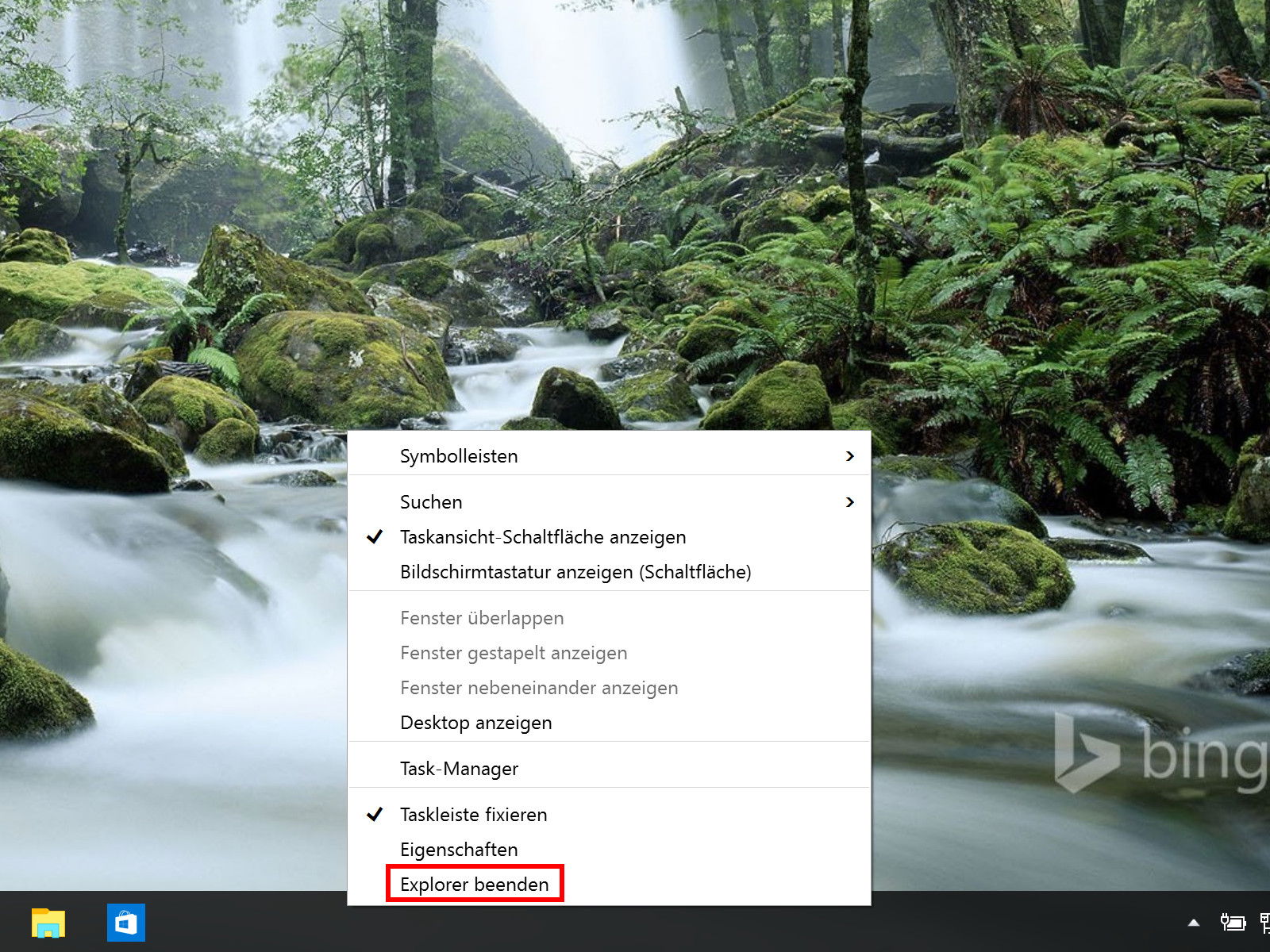
Seit Windows 8 und auch in Windows 11 ist der Trick in die Taskleiste integriert. Haltet gleichzeitig [Strg] und [Umschalt] gedrückt und klickt dann mit der rechten Maustaste auf eine freie Stelle in der Taskleiste am unteren Bildschirmrand. Im Kontextmenü, das jetzt erscheint, findet sich der Eintrag „Explorer beenden“.
Was passiert beim Beenden?
Sobald ihr „Explorer beenden“ auswählt, verschwindet die komplette Windows-Oberfläche. Der Desktop wird schwarz, die Taskleiste ist weg, und auch das Startmenü reagiert nicht mehr. Keine Panik – das ist völlig normal! Alle geöffneten Programme laufen weiter im Hintergrund, nur die grafische Shell ist gestoppt.
Explorer wieder starten – drei Methoden
Zum Neustart des Explorers habt ihr mehrere Optionen:
- Task-Manager verwenden: Drückt [Strg]+[Umschalt]+[Esc] oder [Strg]+[Alt]+[Entf] und wählt „Task-Manager“. Klickt auf „Datei“ > „Neue Aufgabe ausführen“ und tippt „explorer.exe“ ein.
-
Ausführen-Dialog: Drückt [Windows]+[R], gebt „explorer.exe“ ein und bestätigt mit Enter.
-
PowerShell oder Eingabeaufforderung: Falls bereits geöffnet, tippt einfach „explorer“ und drückt Enter.
Wann ist ein Explorer-Neustart sinnvoll?
Ein Explorer-Neustart löst verschiedene Windows-Probleme:
- Registry-Änderungen: Neue Einträge werden oft erst nach einem Explorer-Neustart aktiv
- Theme-Probleme: Wenn Icons falsch angezeigt werden oder das Design hängt
- Taskleisten-Bugs: Verschwundene Icons oder eingefrorene Elemente
- Desktop-Refresh: Wenn sich Hintergrundbilder oder Ordner-Ansichten nicht aktualisieren
- Startmenü-Probleme: Bei hängenden oder nicht reagierenden Menü-Elementen
Alternative: Explorer über Task-Manager beenden
Im Task-Manager (Details-Tab) könnt ihr auch direkt den Prozess „explorer.exe“ beenden. Klickt mit rechts darauf und wählt „Task beenden“. Das Ergebnis ist dasselbe, aber die Tastenkombination in der Taskleiste ist schneller.
Vorsicht bei laufenden Arbeiten
Bevor ihr den Explorer beendet, speichert alle wichtigen Dokumente. Zwar bleiben Programme geöffnet, aber manche Tools reagieren unvorhersehbar, wenn die Windows-Shell fehlt. Besonders ältere Software kann Probleme bekommen.
Für Power-User: Batch-Datei erstellen
Wer den Explorer-Neustart öfter braucht, kann eine Batch-Datei erstellen:
taskkill /f /im explorer.exe
start explorer.exe
Speichert das als .bat-Datei und führt sie mit Administratorrechten aus.
Moderne Alternativen in Windows 11
Windows 11 hat die Stabilität des Explorers deutlich verbessert. Trotzdem bleibt der Neustart-Trick relevant, besonders bei Anpassungen mit Tools wie Rainmeter, Custom Shells oder Registry-Hacks für die Taskleiste.
Ein Explorer-Neustart ist auch hilfreich, wenn Windows Update Änderungen vorgenommen hat, die erst nach einem Shell-Restart sichtbar werden. Das spart Zeit gegenüber einem kompletten Systemneustart.
Fazit
Der versteckte Explorer-Neustart über [Strg]+[Umschalt]+Rechtsklick ist ein mächtiges Tool für jeden Windows-User. Er löst viele Interface-Probleme binnen Sekunden und ist deutlich schneller als ein Systemneustart. Merkt euch diese Tastenkombination – sie wird euch Zeit und Nerven sparen.
Zuletzt aktualisiert am 14.04.2026



