

Bei der Arbeit an großen Projekten fallen oft jede Menge Dateien an: Bilder, Notizen, Zwischen-Ergebnisse und vieles mehr. Um da den Überblick zu behalten, nutzt man am Mac am besten das ausgeklügelte Markierungssystem – eine der smartesten Organisationsfunktionen von macOS.
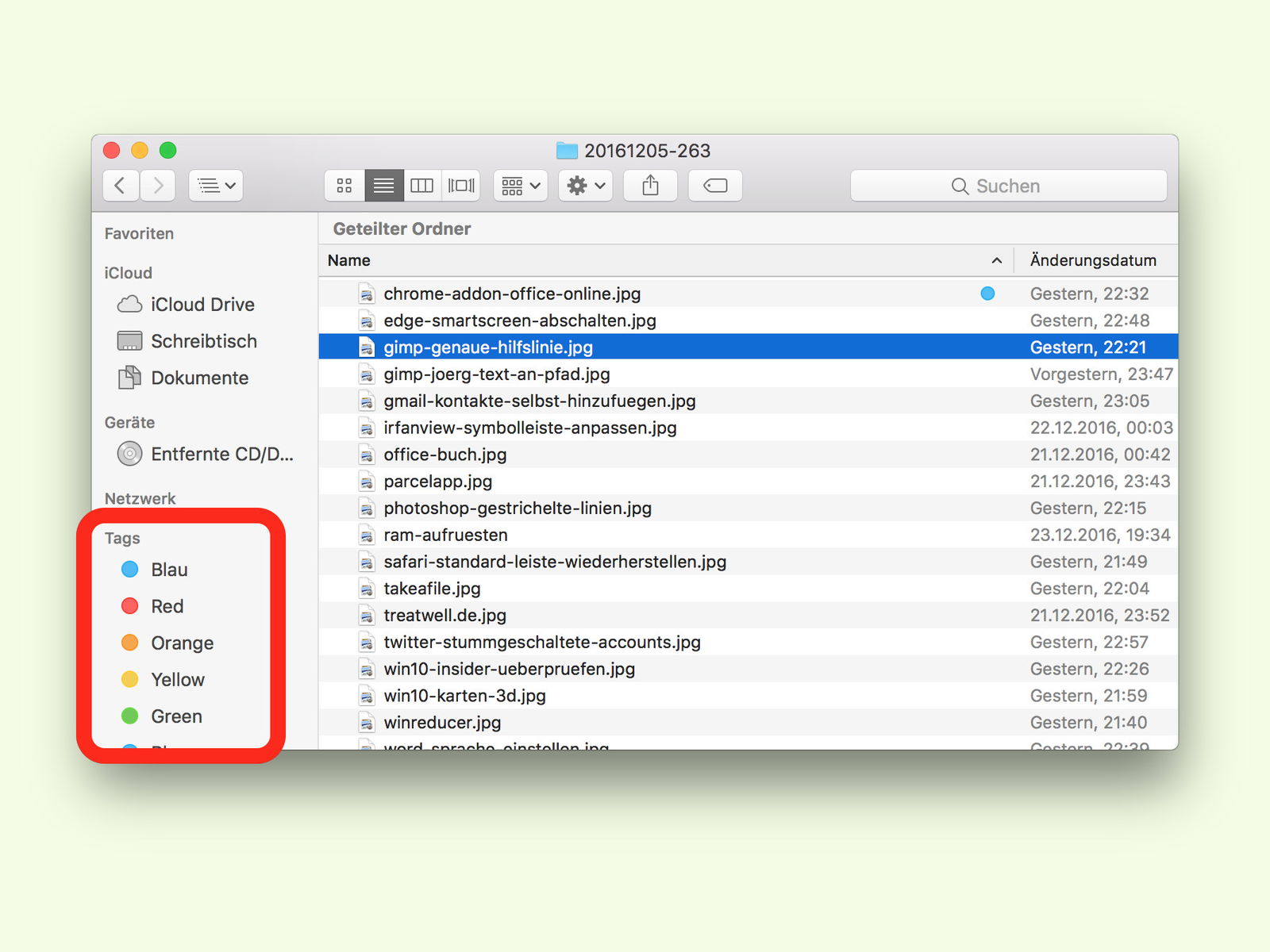
Markierungen: Das Schweizer Taschenmesser der Dateiorganisation
Ähnlich wie Etiketten helfen diese Tags beim Sortieren von Dateien. Der große Vorteil: Gehört eine Datei sowohl zu einem Projekt als auch zu einer bestimmten Kategorie, markiert ihr sie einfach mit mehreren Tags gleichzeitig. So könnt ihr etwa ein Dokument mit „Projekt Alpha“, „Entwurf“ und „Wichtig“ versehen.
Das Hinzufügen von Markierungen funktioniert kinderleicht: Rechtsklick auf die Datei, „Tags“ auswählen und gewünschte Markierung anklicken. Noch schneller geht’s mit der Tastenkombination Cmd+Ctrl+T. Neue Tags erstellt ihr direkt im Kontextmenü über „Tags bearbeiten“.
Intelligente Ordner: Automatische Sortierung ohne Aufwand
Der eigentliche Clou kommt aber mit den intelligenten Ordnern. Diese virtuellen Ordner sammeln automatisch alle Dateien, die bestimmte Kriterien erfüllen. Erstellt wird ein solcher Ordner über das Ablage-Menü im Finder: „Neuer intelligenter Ordner“.
Bei der Einrichtung legt ihr fest, nach welchen Kriterien gesucht werden soll:
– Bestimmte Tags
– Dateitypen (nur PDFs, nur Bilder)
– Änderungsdatum (letzte Woche, letzter Monat)
– Dateigröße
– Inhaltliche Begriffe im Dateinamen
Diese Kriterien lassen sich beliebig kombinieren. So könnt ihr etwa einen intelligenten Ordner erstellen, der alle Bilder mit dem Tag „Urlaub 2025“ sammelt, die größer als 5 MB sind.
Erweiterte Organisationstipps für Profis
Für komplexere Projekte empfiehlt sich ein strukturiertes Tag-System. Verwendet etwa Präfixe wie „Projekt:“, „Status:“ oder „Typ:“ gefolgt vom spezifischen Begriff. So entstehen Tags wie „Projekt:Website-Relaunch“, „Status:In-Bearbeitung“ oder „Typ:Mockup“.
Besonders praktisch: Die Spotlight-Suche durchsucht automatisch alle Tags. Gebt einfach „tag:“ gefolgt vom gewünschten Begriff ein, und schon erscheinen alle entsprechend markierten Dateien.
Integration mit Cloud-Diensten und modernen Workflows
Seit macOS Monterey funktionieren Markierungen noch besser mit iCloud Drive. Tags synchronisieren sich automatisch zwischen allen euren Macs und bleiben auch in der Files-App auf dem iPad erhalten. Bei Dropbox und anderen Cloud-Anbietern gehen die Tags allerdings verloren – hier solltet ihr auf die jeweiligen internen Organisationssysteme setzen.
Für Teams, die viel mit geteilten Ordnern arbeiten, sind Markierungen weniger geeignet, da sie gerätespezifisch sind. Hier bieten sich Namenskonventionen oder spezielle Projektmanagement-Tools wie Notion oder Airtable an.
Automatisierung mit Shortcuts und Regeln
Wer noch einen Schritt weiter gehen will, kann mit der Shortcuts-App oder Tools wie Hazel das Markieren automatisieren. So lassen sich Regeln erstellen, die Downloads automatisch nach Dateityp markieren oder Screenshots mit dem aktuellen Datum taggen.
Ein praktisches Beispiel: Alle PDF-Dateien, die im Downloads-Ordner landen, bekommen automatisch das Tag „Zu-sortieren“. Bilder aus bestimmten Apps erhalten automatisch projekt-spezifische Markierungen.
Fazit: Ordnung ohne Mehraufwand
Markierungen und intelligente Ordner machen Schluss mit der ewigen Sucherei in verschachtelten Ordnerstrukturen. Einmal eingerichtet, findet ihr jederzeit die benötigten Dateien, ohne diese mehrfach speichern zu müssen. Das spart Zeit und schafft Übersicht – besonders bei großen Projekten mit hunderten von Dateien.
Wichtig ist nur: Bleibt bei eurem Tag-System konsequent. Lieber wenige, aber durchgängig verwendete Markierungen als ein Wildwuchs an Tags, die nach zwei Wochen wieder vergessen sind.
Zuletzt aktualisiert am 04.04.2026



