


Eine E-Mail versehentlich an den falschen Kontakt geschickt? In Outlook könnt ihr gesendete Nachrichten tatsächlich zurückholen – wenn ihr schnell handelt und die Voraussetzungen stimmen.
Microsoft Outlook bleibt der Standard in deutschen Unternehmen und Organisationen. Eine praktische Funktion, die viele übersehen, ist das Zurückrufen bereits versendeter E-Mails. Diese Rettungsleine funktioniert sowohl in der Desktop-App als auch in Outlook Web App (OWA) – allerdings nur unter bestimmten Bedingungen.
So holt ihr eine E-Mail zurück
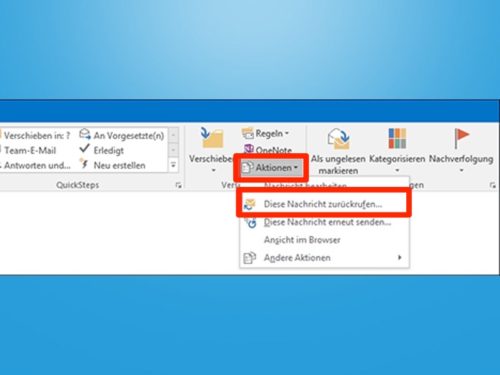
Öffnet zunächst euren Ordner Gesendete Elemente und markiert die problematische E-Mail. In der Desktop-Version findet ihr unter dem Reiter Nachricht die Option Aktionen > Diese Nachricht zurückrufen. In Outlook Web App klickt ihr auf die drei Punkte neben der E-Mail und wählt Nachricht zurückrufen.
Jetzt habt ihr zwei Optionen:
– Ungelesene Kopien dieser Nachricht löschen: Die E-Mail wird komplett aus den Posteingängen entfernt
– Ungelesene Kopien durch neue Nachricht ersetzen: Ihr könnt eine korrigierte Version nachschieben
Die zweite Option ist gold wert, wenn ihr einen Anhang vergessen oder einen Tippfehler übersehen habt. Outlook öffnet automatisch ein neues Nachrichtenfenster mit den ursprünglichen Empfängern.
Wann das Zurückrufen funktioniert – und wann nicht
Hier wird es technisch: Das Feature arbeitet nur innerhalb derselben Exchange-Organisation. Praktisch bedeutet das: Ihr könnt E-Mails an Kollegen im gleichen Unternehmen zurückholen, aber nicht an externe Kontakte mit Gmail, Web.de oder anderen E-Mail-Anbietern.
Zeitfaktor ist entscheidend: Hat der Empfänger die E-Mail bereits geöffnet, ist der Zug abgefahren. Outlook schickt dann lediglich eine Benachrichtigung über den gescheiterten Rückrufversuch – was die Situation oft noch peinlicher macht.
Auch die Outlook-Version des Empfängers spielt eine Rolle. Nutzt er beispielsweise die mobile Outlook-App oder hat Push-Benachrichtigungen aktiviert, die ihm bereits den Inhalt anzeigen, schlägt der Rückruf fehl.
Moderne Alternativen und Workarounds
Microsoft hat 2024 die „Undo Send“-Funktion auch für Outlook Web App ausgeweitet. Ähnlich wie bei Gmail könnt ihr jetzt E-Mails bis zu 30 Sekunden nach dem Versand stoppen. Diese Verzögerung lässt sich in den Einstellungen unter E-Mail > Verfassen und Antworten aktivieren und anpassen.
Für externe E-Mails gibt es clevere Workarounds: Nutzt die Funktion Übermittlung verzögern bereits beim Schreiben. Unter Optionen > Übermittlung verzögern könnt ihr E-Mails automatisch erst nach einer bestimmten Zeit versenden lassen – ein Sicherheitsnetz für den Alltag.
Teams und moderne Kommunikation
Interessant: In Microsoft Teams lassen sich Nachrichten noch Stunden später bearbeiten oder löschen. Viele Unternehmen verlagern deshalb interne Kommunikation zunehmend von E-Mail zu Teams-Chats. Dort habt ihr deutlich mehr Kontrolle über bereits versendete Inhalte.
Für sensible Informationen bietet Outlook außerdem Informationsrechte-Verwaltung (IRM) und Vertraulichkeitslabels. Diese Features aus Microsoft Purview verhindern bereits im Vorfeld, dass E-Mails an falsche Empfänger weitergeleitet oder kopiert werden können.
Best Practices für den E-Mail-Alltag
Statt auf nachträgliche Korrekturen zu hoffen, entwickelt lieber präventive Gewohnheiten:
- Empfänger immer als letztes hinzufügen
- Bei wichtigen E-Mails die Vorschau-Funktion nutzen
- Automatische Verzögerung für alle ausgehenden E-Mails aktivieren
- Für interne Kommunikation auf Teams oder Slack setzen
Das Zurückholen von E-Mails bleibt ein praktisches Notfall-Feature, sollte aber nie Plan A sein. Die Technik hat ihre Tücken, und oft genug macht die Rückruf-Benachrichtigung alles nur schlimmer. Besser: Einmal durchatmen, bevor ihr auf „Senden“ klickt.
Zuletzt aktualisiert am 10.03.2026



