

Ihr wollt eine E-Mail an mehrere Personen senden, aber jeder Empfänger soll sie separat erhalten? Dann müsst ihr nicht jeden Text manuell kopieren – Gmail bietet clevere Wege, um Entwürfe zu duplizieren.
Das kennt jeder: Ihr habt eine wichtige E-Mail geschrieben und möchtet sie an verschiedene Personen senden, aber nicht als Massen-Mail mit sichtbaren CC-Adressen. Gmail löscht Entwürfe automatisch nach dem Versenden, eine „Erneut senden“-Funktion sucht ihr vergeblich. Hier kommen mehrere praktische Lösungen ins Spiel.
Methode 1: Gmail Entwürfe mit Script duplizieren
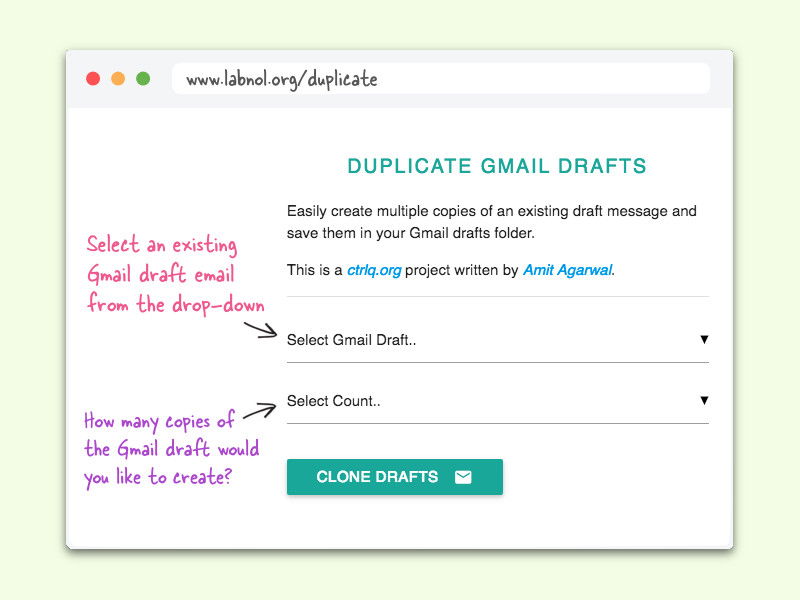
Die klassische Lösung funktioniert noch immer: Ein kostenloses Script von Digital Inspiration. Öffnet die Seite www.labnol.org/duplicate und meldet euch mit eurem Google-Konto an. Das Script erhält dadurch Zugriff auf eure Gmail-Entwürfe und kann Kopien erstellen.
Wählt in der Liste den Entwurf aus, den ihr duplizieren möchtet. Legt die gewünschte Anzahl Kopien fest und bestätigt mit „Create Drafts“. Das Script kopiert den kompletten Inhalt inklusive Anhängen und eingebetteten Bildern.
Methode 2: Gmail Templates nutzen
Seit 2019 bietet Gmail eine eingebaute Template-Funktion, die für wiederkehrende E-Mails perfekt ist. Aktiviert Templates in den Gmail-Einstellungen unter „Erweitert“ → „Vorlagen“. Schreibt eure E-Mail, klickt auf die drei Punkte im Verfassen-Fenster und wählt „Vorlagen“ → „Vorlage speichern“ → „Als neue Vorlage speichern“.
Beim nächsten Mal erstellt ihr eine neue E-Mail, klickt auf „Vorlagen“ und wählt eure gespeicherte Vorlage aus. So könnt ihr beliebig viele identische E-Mails erstellen und individuell anpassen.
Methode 3: Copy-Paste mit Tricks
Für den schnellen Einsatz: Öffnet euren Entwurf, markiert den kompletten Text (Strg+A) und kopiert ihn (Strg+C). Erstellt eine neue E-Mail und fügt den Text ein (Strg+V). Bei Anhängen müsst ihr diese separat hinzufügen, da sie nicht mitkopiert werden.
Methode 4: Browser-Tabs clever nutzen
Öffnet euren Entwurf und dupliziert den Browser-Tab (Rechtsklick → „Tab duplizieren“ oder Strg+Shift+K in Chrome). Jetzt habt ihr denselben Entwurf in mehreren Tabs und könnt jeden separat bearbeiten und versenden.
Vorsicht bei sensiblen Daten
Bei externen Scripts wie dem Labnol-Tool gewährt ihr Drittanbietern Zugriff auf eure E-Mails. Für sensible Geschäftskommunikation solltet ihr eher die Gmail-eigenen Templates oder manuelle Methoden verwenden.
Alternative: BCC richtig einsetzen
Wenn alle Empfänger dieselbe Nachricht erhalten sollen, ist BCC (Blind Carbon Copy) oft die bessere Wahl. Tragt alle E-Mail-Adressen ins BCC-Feld ein – so sieht niemand die anderen Empfänger, aber ihr müsst die E-Mail nur einmal senden.
Profi-Tipp für Serienmails
Für echte Serienmails mit personalisierten Anreden nutzt Add-ons wie „Mail Merge“ für Gmail. Diese ermöglichen es, Platzhalter wie {{Name}} zu verwenden, die automatisch durch echte Daten ersetzt werden.
Mobile Lösung
In der Gmail-App für Android und iOS funktioniert die Template-Methode ebenfalls. Allerdings müsst ihr Templates am Desktop erstellen – die mobile App kann sie nur verwenden, nicht erstellen.
Fazit
Für gelegentliche Duplikate reichen Copy-Paste oder Tab-Duplizierung. Wer regelmäßig ähnliche E-Mails versendet, sollte Gmail Templates nutzen. Das Labnol-Script bleibt eine praktische Lösung für komplexe Entwürfe mit Anhängen, erfordert aber Vertrauen in den Drittanbieter.
Die Wahl der Methode hängt von euren Sicherheitsanforderungen und der Häufigkeit ab. Gmail Templates sind die sicherste und professionellste Lösung für wiederkehrende E-Mails.
Zuletzt aktualisiert am 05.04.2026



