

Links in Excel sind ein mächtiges Werkzeug für die Navigation zwischen verschiedenen Bereichen eurer Arbeitsmappen. Während die meisten nur externe Links zu Webseiten kennen, bietet Excel auch die Möglichkeit, interne Verknüpfungen zwischen verschiedenen Tabellenblättern zu erstellen. Das macht komplexe Arbeitsmappen übersichtlicher und die Navigation deutlich effizienter.
Interne Links sind besonders nützlich in umfangreichen Excel-Dateien mit mehreren Arbeitsblättern. Stellt euch eine Budgetplanung vor, bei der ihr von einem Übersichtsblatt direkt zu detaillierten Kostenstellen springen könnt, oder ein Dashboard, das zu den entsprechenden Datenquellen verlinkt. Mit wenigen Klicks navigiert ihr durch eure komplette Arbeitsmappe.
Schritt-für-Schritt Anleitung für interne Links
Das Erstellen interner Links in Excel ist einfacher als gedacht. Die Grundfunktion hat sich seit Jahren bewährt und funktioniert in allen modernen Excel-Versionen identisch:
- Öffnet eure Excel-Arbeitsmappe und stellt sicher, dass mindestens zwei Arbeitsblätter vorhanden sind.
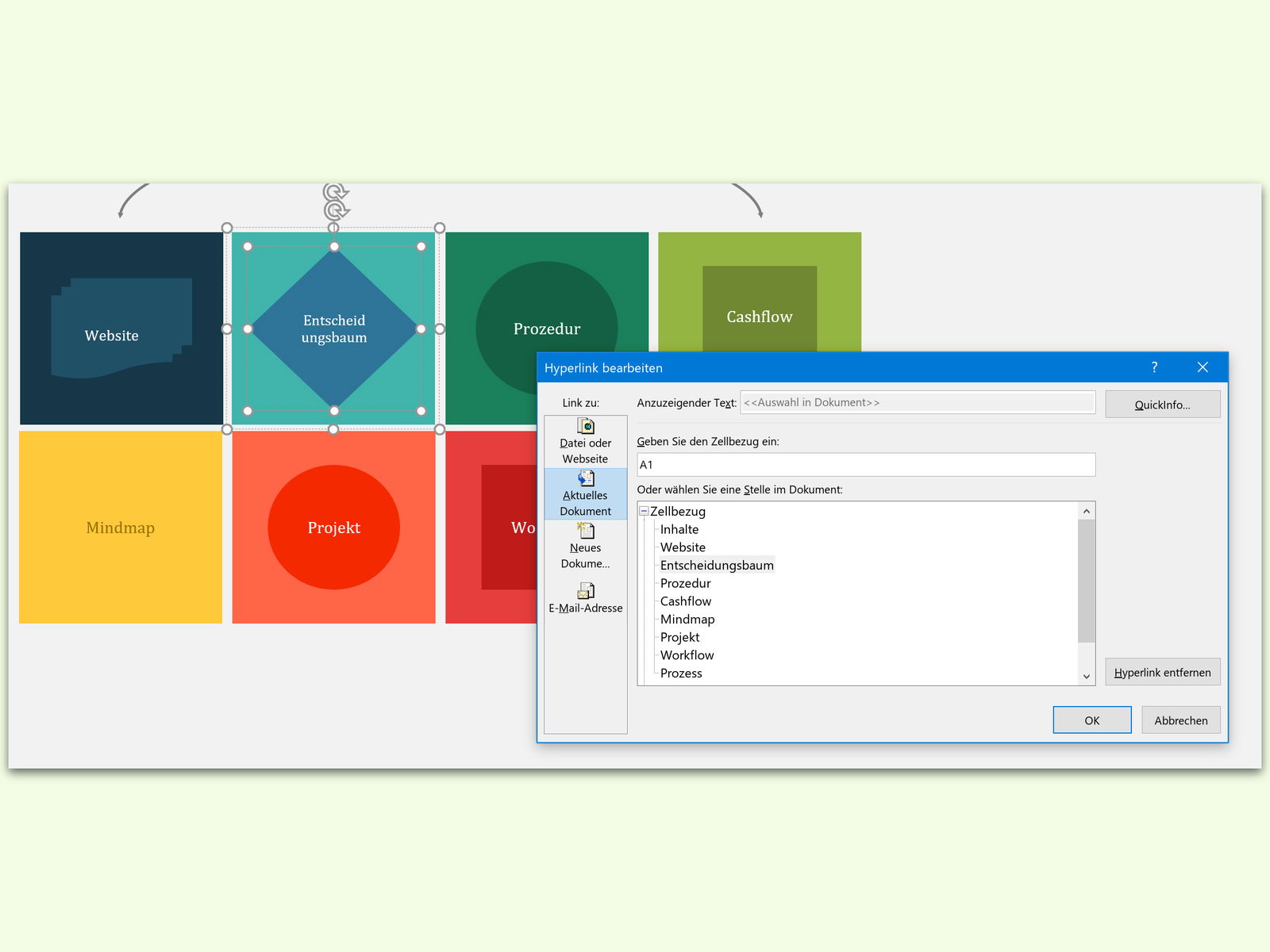
- Markiert die Zelle oder das Element, das als klickbarer Link fungieren soll.
- Klickt mit der rechten Maustaste und wählt „Link“ aus dem Kontextmenü. Alternativ nutzt ihr die Tastenkombination Strg+K.
- Im Link-Dialog wählt ihr links „Aktuelles Dokument“ aus.
- Gebt die gewünschte Zielzelle manuell ein (z.B. „Tabelle2!A1“) oder wählt aus den verfügbaren benannten Bereichen.
- Optional könnt ihr einen benutzerdefinierten Anzeigetext eingeben, der anstelle der Zelladresse angezeigt wird.
- Bestätigt mit „OK“.
Profi-Tipps für bessere Navigation
Moderne Excel-Versionen bieten erweiterte Möglichkeiten für die interne Verlinkung. Nutzt benannte Bereiche, um eure Links aussagekräftiger zu gestalten. Statt „Tabelle3!B15“ könnt ihr einen Bereich „Quartalsumsatz“ definieren und darauf verlinken. Das macht eure Links wartungsfreundlicher und verständlicher.
Für komplexe Arbeitsmappen empfiehlt sich die Erstellung eines Inhaltsverzeichnisses auf dem ersten Arbeitsblatt. Listet alle wichtigen Bereiche auf und verlinkt sie entsprechend. Das funktioniert wie ein Navigationsmenü und spart Zeit beim Arbeiten mit großen Dateien.
Erweiterte Verlinkungsoptionen
Neben einfachen Zellverweisen könnt ihr auch zu spezifischen benannten Bereichen, Tabellen oder sogar zu bestimmten Diagrammen verlinken. Excel 365 und die neuesten Versionen unterstützen zudem dynamische Verweise, die sich automatisch anpassen, wenn sich die Struktur eurer Arbeitsmappe ändert.
Ein besonders nützlicher Trick: Erstellt Rücksprung-Links auf euren Zielblättern. So könnt ihr schnell zum Ausgangspunkt zurückkehren. Das funktioniert genauso wie das Erstellen normaler interner Links, nur dass ihr als Ziel das ursprüngliche Arbeitsblatt angebt.
Troubleshooting und häufige Probleme
Falls eure Links nicht funktionieren, prüft zunächst die Schreibweise der Zielzelle. Excel ist hier sehr präzise – ein Leerzeichen oder Tippfehler im Blattnamen führt zu einem toten Link. Achtet darauf, dass Blattnamen mit Leerzeichen in Anführungszeichen gesetzt werden müssen.
Wenn ihr Arbeitsblätter umbenennt oder löscht, werden die entsprechenden Links automatisch ungültig. Excel zeigt euch dann eine Fehlermeldung an. Plant solche Strukturänderungen daher im Voraus und aktualisiert eure Links entsprechend.
Alternative Navigationsmethoden
Neben Links bietet Excel weitere Navigationshilfen. Die Suchfunktion (Strg+F) erlaubt das schnelle Auffinden von Inhalten across allen Arbeitsblättern. Die Namensfeld-Dropdown-Liste zeigt alle benannten Bereiche an und ermöglicht direktes Springen zu diesen Positionen.
Für Power-User sind auch Makros eine Option. Mit VBA-Code könnt ihr komplexe Navigationslogik implementieren, die über einfache Links hinausgeht. Das lohnt sich besonders bei wiederkehrenden Arbeitsabläufen in standardisierten Arbeitsmappen.
Interne Links machen eure Excel-Arbeit effizienter und professioneller. Nutzt sie als Baustein für gut strukturierte, benutzerfreundliche Arbeitsmappen, die auch Kollegen ohne tiefe Excel-Kenntnisse problemlos verwenden können.
Zuletzt aktualisiert am 05.04.2026



