

Oft öffnen sich Programm-Fenster nicht im maximierten Modus, sondern kleiner. Besser lesen und leichter konzentrieren lässt es sich aber, wenn das Fenster auf Maximal-Größe gezoomt ist. Per Tastatur geht das viel flotter als mit der Maus – und funktioniert in Windows 11 sogar noch eleganter als früher.
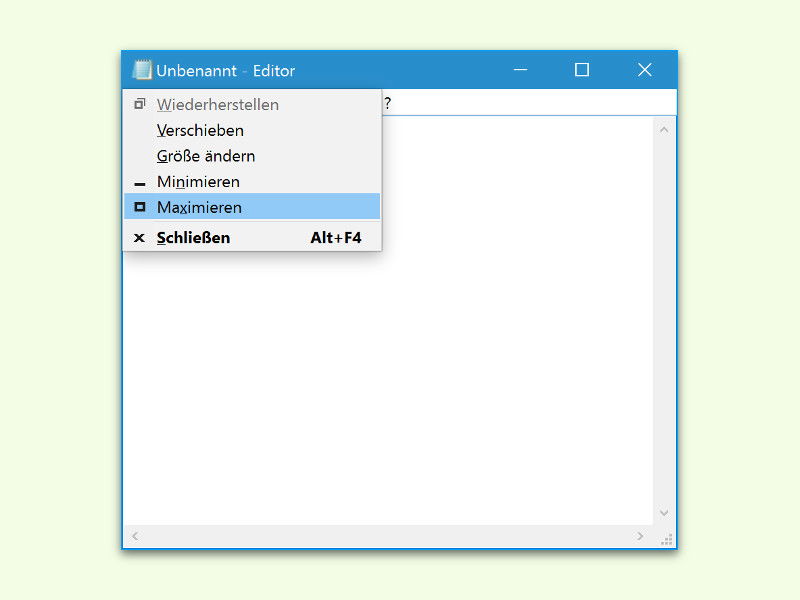
Fenster lassen sich per Tastatur auf verschiedene Weise maximieren. Am einfachsten ist der Weg, den es seit Windows 8 gibt: Man drückt gleichzeitig [Windows]+[Pfeil-oben]. Das funktioniert in Windows 11 blitzschnell und ist die schnellste Methode überhaupt. Der zweite Weg führt über das System-Menü, das sich mit [Alt]+[Leer] drücken lässt. Sobald das Menü in der linken oberen Ecke des Fensters erscheint, genügt ein Druck auf die Taste [X], um das Fenster zu maximieren.
Extra-Tipp: Wer ein Fenster nicht maximieren will, sondern minimieren möchte, drückt dazu [Alt]+[Leer] und dann auf [N] – so einfach ist das!
Windows Snap Layouts: Noch cleverer arbeiten
Windows 11 hat das Fenster-Management revolutioniert. Mit den neuen Snap Layouts könnt ihr Fenster nicht nur maximieren, sondern intelligent auf dem Bildschirm anordnen. Haltet die Maus über das Maximieren-Symbol eines Fensters, und Windows zeigt euch verschiedene Layout-Optionen an. Per Tastatur geht das auch: [Windows]+[Z] öffnet die Snap Layout-Auswahl direkt.
Besonders praktisch ist die Kombination [Windows]+[Pfeil-links] oder [Windows]+[Pfeil-rechts]. Damit dockt ihr Fenster an der linken oder rechten Bildschirmhälfte an – perfekt für Side-by-Side-Arbeiten. Ein zweites [Windows]+[Pfeil-links] macht das Fenster sogar nur ein Viertel des Bildschirms breit.
Alle wichtigen Tastenkombinationen im Überblick
Hier die wichtigsten Shortcuts für effizientes Fenster-Management:
• [Windows]+[Pfeil-oben]: Fenster maximieren
• [Windows]+[Pfeil-unten]: Fenster minimieren oder wiederherstellen
• [Windows]+[Pfeil-links]: An linke Bildschirmhälfte andocken
• [Windows]+[Pfeil-rechts]: An rechte Bildschirmhälfte andocken
• [Windows]+[M]: Alle Fenster minimieren
• [Windows]+[Shift]+[M]: Alle minimierten Fenster wiederherstellen
• [Windows]+[D]: Desktop anzeigen (alle Fenster minimieren)
• [Windows]+[Z]: Snap Layouts öffnen (Windows 11)
• [Alt]+[Tab]: Zwischen offenen Fenstern wechseln
• [Windows]+[Tab]: Task View öffnen
Mehrere Monitore? Kein Problem!
Wer mit mehreren Bildschirmen arbeitet, kann Fenster auch zwischen den Monitoren hin- und herschieben. [Windows]+[Shift]+[Pfeil-links] oder [Windows]+[Shift]+[Pfeil-rechts] bewegt das aktive Fenster zum nächsten Monitor. Das spart enormen Aufwand beim Arbeiten mit mehreren Bildschirmen.
PowerToys: Noch mehr Möglichkeiten
Für Power-User empfiehlt sich Microsoft PowerToys – ein kostenloses Tool-Set direkt von Microsoft. Das enthaltene FancyZones-Feature erweitert die Fenster-Verwaltung erheblich. Ihr könnt eigene Bildschirm-Bereiche definieren und Fenster per Drag-and-Drop oder Tastenkombination exakt positionieren. Besonders auf großen 4K-Monitoren oder Ultrawide-Displays ist das Gold wert.
Warum Tastatur-Shortcuts so wichtig sind
Die Arbeit mit Tastatur-Shortcuts beschleunigt den Workflow erheblich. Statt mühsam mit der Maus zu zielen und zu klicken, erledigt ihr Fenster-Management mit ein paar Tastendrücken. Das schont nicht nur Zeit, sondern auch die Handgelenke. Gerade wer viel am Computer arbeitet, sollte diese Shortcuts zur Routine machen.
Moderne Anwendungen wie Microsoft Teams, Slack oder Notion profitieren besonders von maximierten Fenstern. Die Benutzeroberflächen sind für große Bildschirme optimiert und zeigen erst dann alle Features übersichtlich an.
Troubleshooting: Wenn Shortcuts nicht funktionieren
Manchmal reagieren Fenster nicht auf die Standard-Shortcuts. Das passiert vor allem bei älteren Programmen oder Spielen im Vollbildmodus. In solchen Fällen hilft oft [Alt]+[Enter] zum Umschalten zwischen Fenster- und Vollbildmodus.
Bei hartnäckigen Fällen öffnet [Strg]+[Alt]+[Entf] den Task-Manager. Von dort aus lassen sich hängende Programme beenden und neu starten. Der Task-Manager selbst öffnet sich übrigens immer maximiert – eine kleine, aber praktische Designentscheidung von Microsoft.
Die Fenster-Verwaltung per Tastatur ist eine der unterschätzten Produktivitäts-Features in Windows. Wer diese Shortcuts beherrscht, arbeitet spürbar effizienter und entspannter am Computer.
Zuletzt aktualisiert am 08.04.2026



