

Die Monitore werden immer größer und bieten mehr Platz für Inhalte. Das richtige Anordnen der Fenster war früher manueller Aufwand. Windows 11 hat mit den erweiterten Snap-Layouts einen intelligenten Automatismus dabei, der das Fenster-Management revolutioniert!
Die Grundlagen: Klassisches Fenster-Snapping
Das manuelle Verschieben und Anordnen von Fenstern existiert unter Windows natürlich weiterhin. Auch die automatische Anordnung in den Ecken des Monitors funktioniert noch: Zieht ihr ein Fenster an den linken oder rechten Bildschirmrand, wird es automatisch in die jeweilige Bildschirmhälfte skaliert. Verschiebt ihr es in die oberen oder unteren Ecken, nimmt das Fenster das entsprechende Viertel des Bildschirms ein.
Das funktioniert allerdings nur, wenn kein zweiter Monitor an dieser Seite des Desktops steht. Bei Multi-Monitor-Setups wird das Fenster sonst einfach auf den anderen Monitor verschoben – hier kommen die Snap-Layouts ins Spiel.
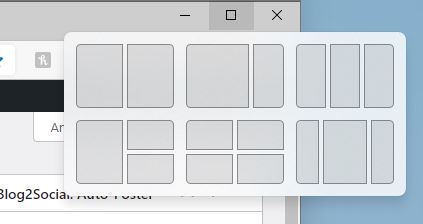
Snap-Layouts aktivieren und nutzen
Die Snap-Layouts müssen einmalig aktiviert werden. Geht dazu in die Einstellungen unter System > Multitasking > Fenster andocken und aktiviert die beiden Optionen mit Snap-Layouts im Text.
Um ein Fenster in ein Layout einzuordnen, bewegt ihr den Mauszeiger auf die Maximieren-Schaltfläche des gewünschten Fensters. Windows 11 zeigt euch dann verschiedene Schablonen mit unterschiedlichen Anordnungsmöglichkeiten. Für jedes Element der Schablone könnt ihr aus einer Übersicht der offenen Fenster auswählen, welches Fenster an diese Position gehört.
Erweiterte Features und Neuerungen 2026
Microsoft hat die Snap-Funktionen kontinuierlich erweitert. Seit den Updates 2025/2026 unterstützen die Layouts auch:
- KI-basierte Vorschläge: Windows lernt eure Arbeitsgewohnheiten und schlägt automatisch passende Fenster-Anordnungen vor
- App-spezifische Layouts: Bestimmte Programme wie Teams, Outlook oder Visual Studio Code erhalten optimierte Layout-Vorschläge
- Snap-Gruppen speichern: Häufig verwendete Fenster-Kombinationen lassen sich als Vorlagen sichern und mit einem Klick wiederherstellen
- Touch-optimierte Gesten: Auf Touchscreen-Geräten funktionieren Snap-Layouts auch über Wischgesten
- Verbesserte Multi-Monitor-Unterstützung: Layouts können jetzt bildschirmübergreifend angelegt werden
Produktivitäts-Boost für den Arbeitsalltag
Besonders praktisch sind die Snap-Layouts bei typischen Arbeitsszenarien: Ihr könnt beispielsweise ein Textdokument links, einen Browser rechts oben und einen Chat rechts unten anordnen. Oder bei der Bildbearbeitung das Hauptprogramm groß links und Referenzbilder in kleineren Fenstern rechts platzieren.
Die Snap-Gruppen merken sich diese Anordnungen. Minimiert ihr alle Fenster einer Gruppe und klickt später eines davon in der Taskleiste an, fragt Windows, ob die gesamte Gruppe wiederhergestellt werden soll.
Tastenkürzel für Power-User
Wer lieber mit der Tastatur arbeitet, nutzt diese Shortcuts:
– Windows + Pfeil-Tasten: Fenster in verschiedene Bildschirmbereiche snappen
– Windows + Z: Snap-Layouts-Übersicht direkt aufrufen
– Windows + Strg + D: Neue Desktop-Umgebung für andere Snap-Kombinationen
Anpassungen und Feintuning
In den erweiterten Snap-Einstellungen könnt ihr das Verhalten weiter anpassen:
– Snap-Layouts auch ohne Hover über die Maximieren-Schaltfläche aktivieren
– Fenstergrößen automatisch anpassen, wenn andere Fenster geschlossen werden
– Snap-Bereiche visuell hervorheben beim Ziehen von Fenstern
– Custom-Layouts für spezielle Arbeitsabläufe definieren
Performance und Kompatibilität
Die Snap-Features funktionieren mit praktisch allen Windows-Anwendungen, auch älteren Win32-Programmen. Bei sehr alten Anwendungen kann es vereinzelt zu Darstellungsproblemen kommen, die meisten modernen Programme unterstützen die Layouts jedoch vollständig.
Für Entwickler und Designer, die oft mit mehreren Fenstern gleichzeitig arbeiten, sind die erweiterten Snap-Layouts ein echter Produktivitätsgewinn. Die Zeit, die früher für manuelles Arrangieren draufging, lässt sich jetzt sinnvoller nutzen.
Zuletzt aktualisiert am 23.02.2026



