

Windows 11 und auch das ältere Windows 10 schreiben für nahezu alle System-Ereignisse detaillierte Protokolle mit. Darin dokumentiert das System penibel, wann der Computer gestartet und beendet wird – eine Goldgrube für alle, die ihre PC-Nutzung analysieren wollen oder müssen. Wer wissen will, wann der Rechner ein- und ausgeschaltet wurde, kann entweder selbst in den Windows-Eventlogs graben – oder überlässt einem cleveren Gratis-Tool die Arbeit.
Die eleganteste Lösung ist TurnedOnTimesView von NirSoft, einem bewährten Tool-Anbieter, der seit Jahren zuverlässige Windows-Utilities entwickelt. Das schlanke Programm (nur etwa 100 KB groß) muss nicht installiert werden – einfach herunterladen und direkt ausführen.
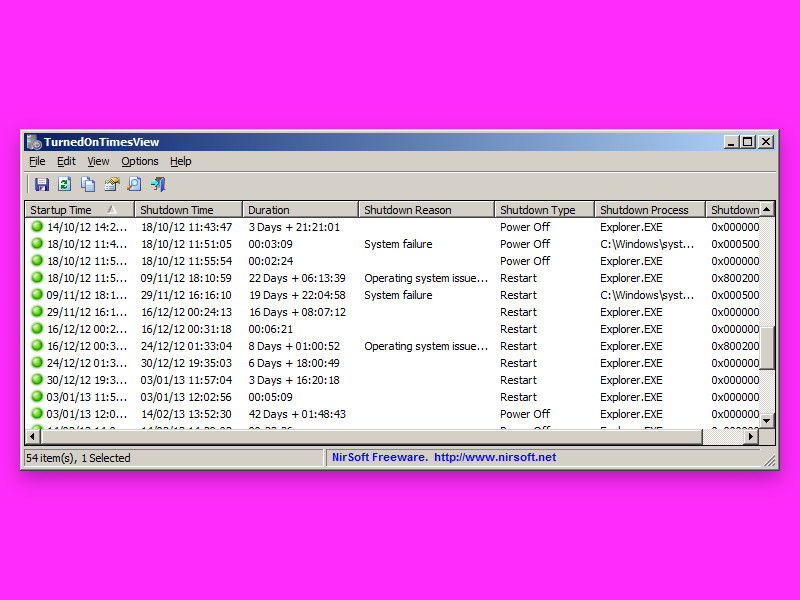
Die übersichtliche Benutzeroberfläche präsentiert alle relevanten Daten in klar strukturierten Spalten: Datum und Uhrzeit des System-Starts, Zeitpunkt des Herunterfahrens, Grund für das Beenden, entsprechende Event-Codes und weitere technische Details. Besonders praktisch ist die automatische Berechnung der Laufzeit – so seht ihr auf einen Blick, wie lange euer System in bestimmten Zeiträumen aktiv war.
Wichtige Konfiguration für präzise Ergebnisse
Standardmäßig behandelt TurnedOnTimesView auch den Ruhezustand (Sleep/Standby) als Shutdown-Ereignis, was die Statistiken verfälschen kann. Für aussagekräftige Daten solltet ihr unter „Options“ → „Advanced Options“ die Option „Count standby/hibernate resume events as computer turn on“ deaktivieren. Diese Anpassung bereinigt die Anzeige erheblich und zeigt nur echte Ein- und Ausschaltvorgänge.
Moderne Windows-Systeme nutzen außerdem standardmäßig den „Schnellstart“ (Fast Startup), der technisch gesehen kein vollständiges Herunterfahren darstellt. Das Tool erfasst auch diese Hybrid-Shutdowns korrekt und unterscheidet zwischen verschiedenen Shutdown-Typen.
Praktische Anwendungsfälle
Die Uptime-Analyse ist nicht nur für IT-Profis interessant. Privatnutzer können ihre Gewohnheiten analysieren und Energiekosten optimieren. In Unternehmen hilft das Tool bei der Compliance-Überwachung – etwa um nachzuweisen, dass Mitarbeiter ihre Arbeitsplätze ordnungsgemäß herunterfahren.
Besonders wertvoll wird die Software bei der Fehleranalyse. Unerwartete Neustarts, Bluescreens oder System-Crashes hinterlassen spezifische Event-Codes in der „Shutdown Reason“-Spalte. Diese Informationen sind gold wert, wenn ihr systematische Probleme aufspüren wollt.
Erweiterte Funktionen und Alternativen
TurnedOnTimesView bietet Exportfunktionen für CSV, XML und HTML – praktisch für längerfristige Analysen oder Reports. Die Daten lassen sich nach verschiedenen Kriterien filtern und sortieren.
Alternativ könnt ihr auch direkt auf Windows-Bordmittel zurückgreifen: Die Eingabeaufforderung mit dem Befehl „systeminfo | find „System Boot Time““ zeigt den letzten Startzeit punkt. Für detailliertere Analysen öffnet ihr die Ereignisanzeige (eventvwr.msc) und navigiert zu „Windows-Protokolle“ → „System“. Dort liefern die Event-IDs 6005 (System gestartet) und 6006 (System heruntergefahren) die gewünschten Informationen.
PowerShell-Profis nutzen den Befehl „Get-EventLog -LogName System -InstanceId 6005,6006 -Newest 50“ für eine scriptbare Lösung.
Datenschutz und Sicherheit
TurnedOnTimesView arbeitet ausschließlich lokal und überträgt keine Daten. Das Tool greift nur lesend auf die Windows-Eventlogs zu – dieselben Informationen, die auch über die Windows-Ereignisanzeige zugänglich sind. NirSoft hat einen exzellenten Ruf und wird seit Jahren von IT-Profis weltweit eingesetzt.
Fazit
Für alle, die ihre System-Uptime im Blick behalten wollen, ist TurnedOnTimesView ein unverzichtbares Tool. Die Software punktet mit Benutzerfreundlichkeit, Zuverlässigkeit und der Tatsache, dass sie vollkommen kostenlos ist. Ob für private Neugier, Energieoptimierung oder professionelle IT-Überwachung – dieses kleine Programm leistet große Dienste.
Übrigens: Falls das System aufgrund eines Betriebssystemfehlers, Stromausfalls oder ähnlichem ungeplant heruntergefahren wurde, seht ihr den genauen Grund in der Spalte „Shutdown Reason“. Diese forensischen Informationen helfen dabei, wiederkehrende Probleme zu identifizieren und zu beheben.
Zuletzt aktualisiert am 07.03.2026



