

Seit der Einführung von OS X Mavericks hat Apple dem Finder eine der praktischsten Funktionen spendiert: Tabs. Was damals revolutionär war, ist heute Standard – doch viele macOS-Nutzer verschenken immer noch das volle Potenzial dieser Features. Dabei kann die geschickte Verwaltung von Finder-Tabs und -Fenstern euren Workflow erheblich beschleunigen.
Chaos beseitigen: Alle Fenster zusammenführen
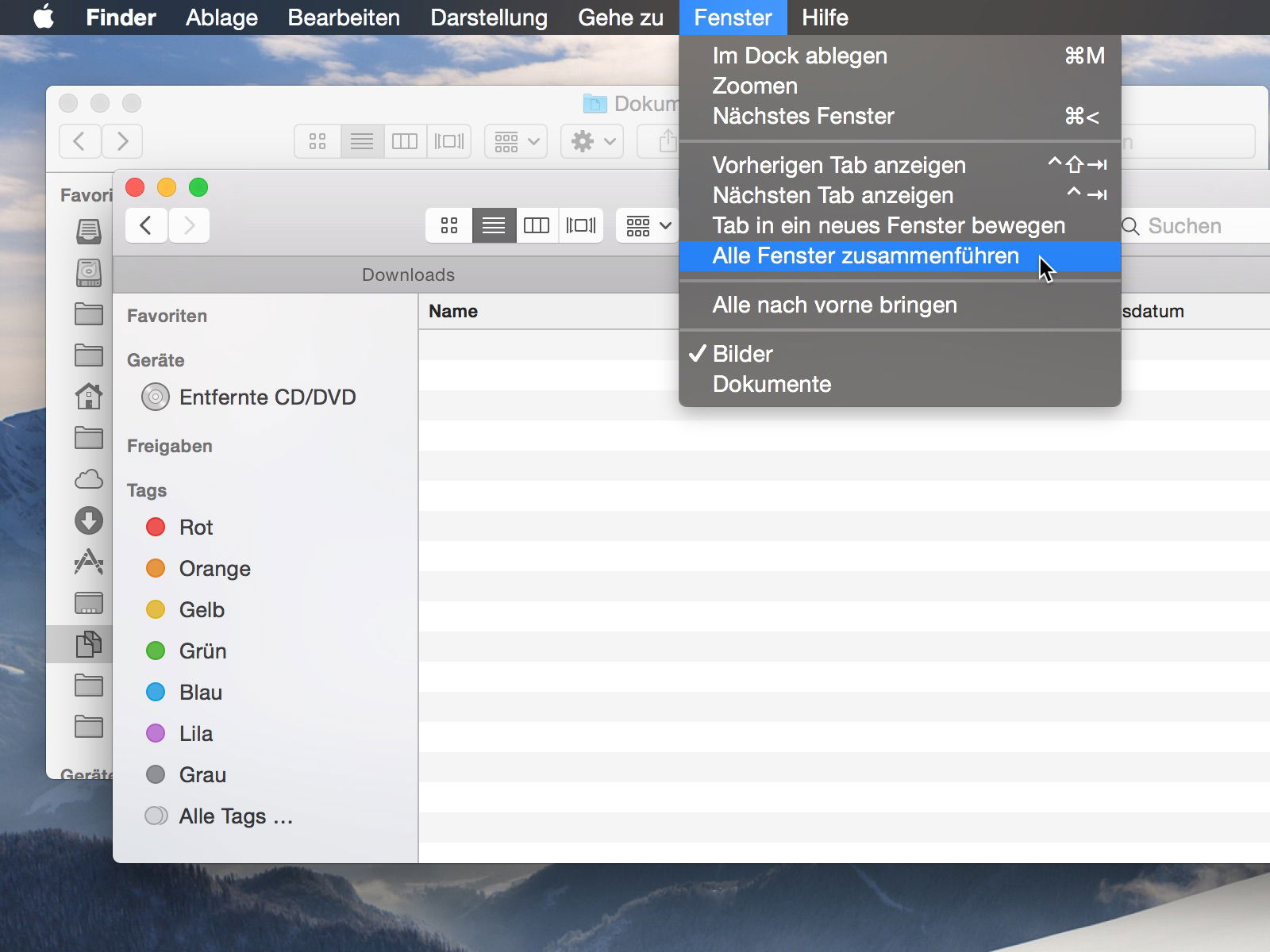
Kennt ihr das? Ihr arbeitet an mehreren Projekten gleichzeitig und plötzlich habt ihr ein Dutzend Finder-Fenster offen, jedes mit unterschiedlichen Ordnern. Der Desktop wird zur Müllhalde und die Übersicht geht völlig verloren. Hier kommt eine der unterschätztesten Funktionen von macOS ins Spiel: „Alle Fenster zusammenführen“.
Öffnet dazu die Menüleiste und klickt auf „Fenster“ → „Alle Fenster zusammenführen“. Sofort werden alle offenen Finder-Fenster mit ihren Tabs in ein einziges, übersichtliches Fenster kombiniert. Jeder ursprünglich separate Ordner wird zu einem eigenen Tab – perfekt für die weitere Bearbeitung.
Dieser Trick funktioniert übrigens auch, wenn eure Fenster bereits mehrere Tabs enthalten. macOS ist intelligent genug, alle Tabs aus allen Fenstern zu sammeln und chronologisch zu sortieren.
Der umgekehrte Weg: Tabs separieren
Manchmal braucht ihr aber auch das Gegenteil: einen bestimmten Tab aus einem überfüllten Finder-Fenster in ein separates Fenster zu verschieben. Das ist besonders nützlich, wenn ihr Dateien zwischen verschiedenen Ordnern vergleichen oder auf einem zweiten Monitor arbeiten wollt.
Markiert dazu den gewünschten Tab und wählt „Fenster“ → „Tab in ein neues Fenster bewegen“. Der Tab wandert sofort in ein eigenständiges Finder-Fenster. Alternativ könnt ihr den Tab auch einfach aus dem Fenster herausziehen – ein Feature, das Apple erst in späteren macOS-Versionen eingeführt hat.
Keyboard-Shortcuts für Power-User
Noch schneller geht’s mit Tastenkombinationen. Cmd+T öffnet einen neuen Tab im aktuellen Finder-Fenster. Cmd+W schließt den aktiven Tab, während Cmd+Shift+W das gesamte Fenster schließt. Mit Cmd+Option+T könnt ihr die Tab-Leiste ein- und ausblenden – praktisch, wenn ihr nur einen Tab offen habt und Platz sparen wollt.
Für die Navigation zwischen Tabs nutzt ihr Cmd+Shift+] für den nächsten und Cmd+Shift+[ für den vorherigen Tab. Diese Shortcuts funktionieren übrigens in den meisten Mac-Anwendungen identisch.
Moderne Finder-Features clever nutzen
Mit macOS Sonoma und den neueren Versionen hat Apple dem Finder weitere praktische Funktionen spendiert. Die Seitenleiste lässt sich jetzt noch detaillierter anpassen, und die Integration mit iCloud Drive ist nahtloser denn je. Besonders praktisch: Tags und die erweiterte Suche helfen dabei, auch in komplexen Ordnerstrukturen den Überblick zu behalten.
Ein Geheimtipp für alle, die viel mit verschiedenen Projekten arbeiten: Erstellt Finder-Fenster-Vorlagen, indem ihr häufig benötigte Ordner als Tabs in einem Fenster sammelt und dieses dann als Standard speichert. So habt ihr mit einem Klick euren kompletten Arbeitsbereich parat.
Produktivität steigern durch intelligente Organisation
Die Kombination aus geschickter Tab-Verwaltung und den modernen Spotlight-Funktionen macht den Finder zu einem mächtigen Produktivitäts-Tool. Anstatt zwischen unzähligen Fenstern zu wechseln, organisiert ihr eure Arbeit in logischen Tab-Gruppen. Ein Fenster für das aktuelle Projekt, ein anderes für Referenzmaterial, ein drittes für Downloads und temporäre Dateien.
Besonders in Kombination mit Split View und Mission Control entfaltet diese Arbeitsweise ihr volles Potenzial. Ihr könnt verschiedene Finder-Fenster auf unterschiedlichen Desktops platzieren und trotzdem schnell zwischen verwandten Ordnern navigieren.
Die Finder-Tab-Verwaltung mag auf den ersten Blick wie ein kleines Feature wirken, aber sie kann euren Mac-Workflow grundlegend verbessern. Probiert es aus – euer Desktop wird es euch danken.
Zuletzt aktualisiert am 16.04.2026



