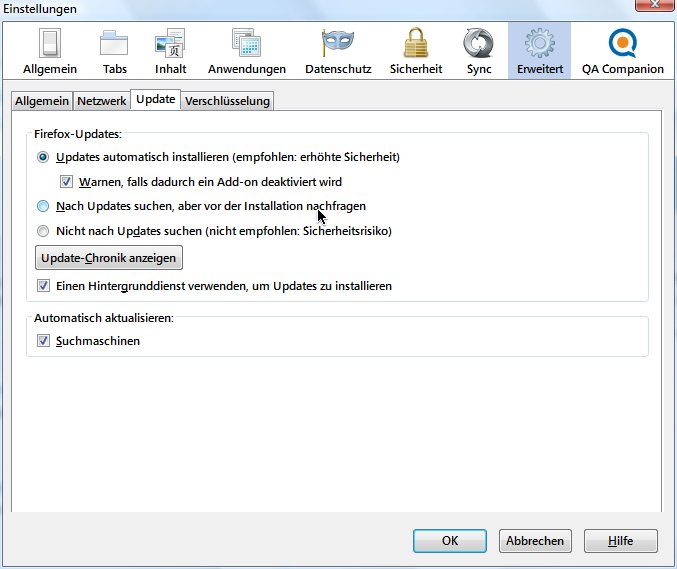
Seit einigen Versionen macht der Mozilla-Browser Firefox es Google Chrome nach: Updates werden automatisch und ohne Ihr Zutun heruntergeladen. Beim jeweils nächsten Start von Firefox installieren sich die Updates dann. Wenn Sie das nicht möchten, schalten Sie die automatische Update-Funktion einfach ab.
- Um einzustellen, dass Mozilla Firefox Aktualisierungen nicht mehr selbst einspielen soll, starten Sie den Browser.
- Klicken Sie jetzt oben auf „Firefox, Einstellungen“.
- Jetzt schalten Sie oben zum Bereich „Erweitert“, und öffnen Sie darunter den Tab „Update“.
- Nun haben Sie zwei Möglichkeiten, die automatische Installation der Firefox-Updates zu verhindern.
- Entweder Sie schalten die Suche nach Updates komplett aus (nicht empfehlenswert), oder
- Sie lassen Firefox „nach Updates suchen, aber vor der Installation nachfragen“. So erhalten Sie trotzdem die jeweils neueste Version und haben selbst in der Hand, wann Sie das Update einspielen möchten.