

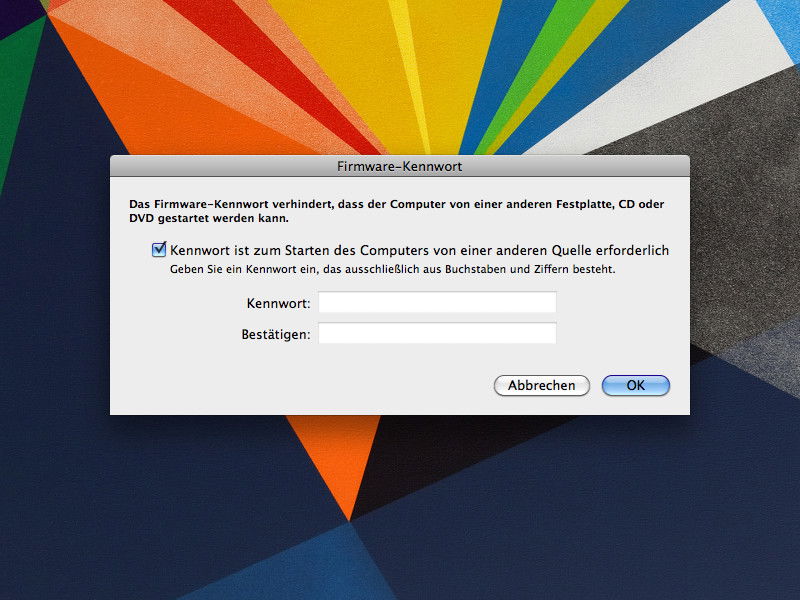
Das Firmware-Passwort am Mac ist eine mächtige Sicherheitsfunktion, die euren Computer vor unberechtigtem Zugriff schützt. Es verhindert das Booten von externen Datenträgern, den Zugang zum Single-User-Modus und andere systemnahe Funktionen. Manchmal ist es aber notwendig, dieses Passwort wieder zu entfernen – etwa beim Verkauf des Macs oder wenn ihr es schlicht nicht mehr benötigt.
Was ist das Firmware-Passwort genau?
Das Firmware-Passwort (früher EFI-Kennwort genannt) wirkt auf einer sehr niedrigen Systemebene. Es wird in einem speziellen Chip auf dem Motherboard gespeichert und greift bereits vor dem Start von macOS. Ohne dieses Passwort könnt ihr weder von USB-Sticks booten noch in den Wiederherstellungsmodus wechseln. Das macht es zu einer extrem effektiven Schutzmaßnahme gegen Datendiebstahl.
Firmware-Passwort entfernen: So geht’s
Der Vorgang ist bei Intel-Macs und Apple Silicon Macs (M1, M2, M3, M4) unterschiedlich. Hier die Anleitungen für beide Varianten:
Bei Intel-Macs (bis 2020):
Schaltet euren Mac zunächst komplett aus. Haltet dann die Tasten [Cmd] und [R] gedrückt und drückt gleichzeitig den Einschaltknopf. Lasst die Tastenkombination erst los, wenn das Apple-Logo oder der Startbildschirm erscheint. Damit startet ihr den Wiederherstellungsmodus.
Jetzt werdet ihr zur Eingabe des Firmware-Passworts aufgefordert. Gebt es ein und bestätigt mit [Enter]. Anschließend wählt ihr die gewünschte Sprache aus.
Im Wiederherstellungssystem klickt ihr oben in der Menüleiste auf „Dienstprogramme“ und dann auf „Firmwarekennwort-Dienstprogramm“. Hier seht ihr die aktuellen Einstellungen. Um das Passwort zu deaktivieren, wählt „Firmwarekennwort deaktivieren“ und gebt das aktuelle Passwort noch einmal ein.
Nach einem Neustart ist das Firmware-Passwort dann dauerhaft entfernt.
Bei Apple Silicon Macs (M1, M2, M3, M4):
Apple Silicon Macs verwenden ein anderes Sicherheitskonzept. Hier heißt die Funktion „Systemsicherheitsrichtlinien“ und der Zugang erfolgt über die Startoptionen.
Schaltet den Mac aus und haltet den Einschaltknopf gedrückt, bis „Startoptionen werden geladen“ erscheint. Wählt „Optionen“ und klickt auf „Fortfahren“. Meldet euch mit einem Administrator-Account an.
Öffnet das Terminal (Dienstprogramme > Terminal) und gebt folgenden Befehl ein:
csrutil disable
Danach könnt ihr in den Systemeinstellungen unter „Datenschutz & Sicherheit“ die Firmware-Sicherheit anpassen.
Wichtige Sicherheitshinweise
Bedenkt, dass ihr nach dem Entfernen des Firmware-Passworts wichtige Schutzfunktionen verliert. Jeder mit physischem Zugang kann dann von externen Medien booten oder das System zurücksetzen. Das ist besonders bei Laptops ein Risiko.
Falls ihr das Firmware-Passwort vergessen habt, wird es kompliziert. Bei Intel-Macs müsst ihr den Mac zu Apple oder einem autorisierten Service-Partner bringen. Mit entsprechendem Eigentumsnachweis können sie das Passwort zurücksetzen – allerdings gegen Gebühr.
Alternativen zum kompletten Entfernen
Überlegt, ob ihr das Passwort wirklich ganz entfernen müsst. Oft reicht es, es durch ein einfacheres zu ersetzen oder die Sicherheitsrichtlinien anzupassen. In den Startoptionen von Apple Silicon Macs könnt ihr gezielt einzelne Funktionen freigeben, ohne die gesamte Firmware-Sicherheit zu deaktivieren.
Fazit
Das Entfernen des Firmware-Passworts ist ein relativ unkomplizierter Vorgang, solange ihr das aktuelle Passwort kennt. Die Schritte unterscheiden sich je nach Mac-Generation erheblich. Denkt aber daran, dass ihr damit eine wichtige Sicherheitsebene aufgebt. Überlegt euch daher gut, ob dieser Schritt wirklich notwendig ist.
Zuletzt aktualisiert am 15.04.2026



