

Wer eine Präsentation interessant gestalten möchte, setzt neben Text und Überschriften auch sinnvolle Illustrationen ein. Dazu bieten sich die Formen aus PowerPoint direkt an. Nur selten hat eine Form schon direkt beim Einfügen die passende Größe. Wer die Größe nicht mit der Maus festlegen möchte, kann auch exakte Werte einstellen.
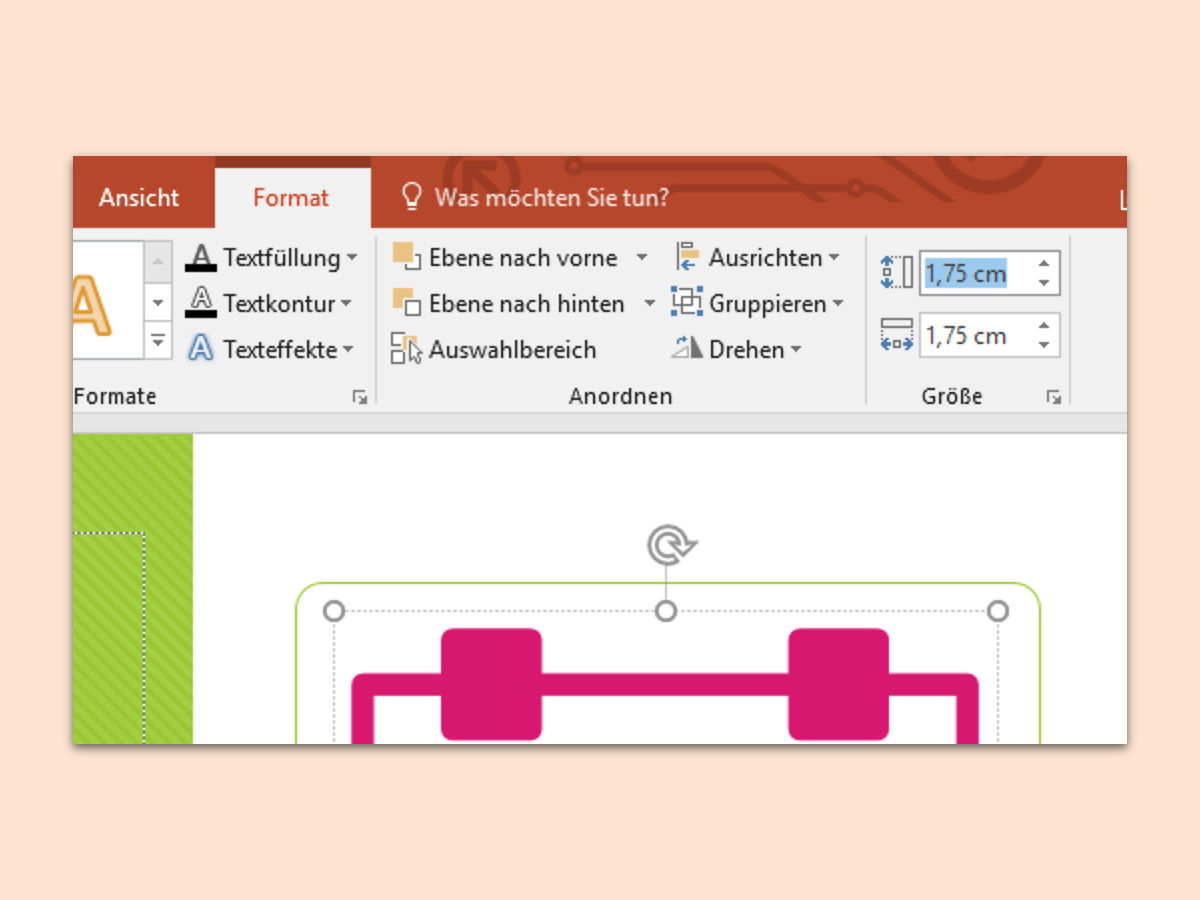
Um die Größe einer Form in einer PowerPoint-Datei manuell zu konfigurieren, markiert ihr die betreffende Form als Erstes. Dann oben im Menü auf den jetzt sichtbaren Tab Zeichentools – Format klicken. Hier lässt sich ganz am rechten Ende im Bereich „Größe“ die gewünschte Größe der Form in die beiden Textfelder für Höhe und Breite eintragen. Die Änderungen werden wirksam, sobald das jeweilige Feld mit Druck auf die Enter-Taste verlassen wird.
Tipp: Bei Bedarf kann auch die Größe mehrerer Formen auf einmal angepasst werden. Dazu müsst ihr die betreffenden Formen vor dem Einstellen der Größe bei gedrückter Umschalt-Taste mit der Maus anklicken, sodass sie gemeinsam markiert werden.
Präzise Positionierung mit dem Auswahlbereich
Seit PowerPoint 2021 und Microsoft 365 gibt es zusätzliche Möglichkeiten für noch präzisere Arbeit. Der Auswahlbereich (zu finden unter Start > Bearbeiten > Markieren > Auswahlbereich) zeigt alle Objekte eurer Folie in einer Liste an. Hier könnt ihr Formen gezielt auswählen, umbenennen und ihre Stapelreihenfolge ändern. Das ist besonders hilfreich bei komplexen Folien mit vielen überlappenden Elementen.
Neue Formatierungsoptionen nutzen
Die neueren PowerPoint-Versionen bieten erweiterte Formatierungsmöglichkeiten für Formen. Im Formatbereich findet ihr jetzt auch Optionen für:
- Proportionen beibehalten: Mit einem kleinen Schloss-Symbol könnt ihr das Seitenverhältnis fixieren
- Pixel-genaue Eingabe: Neben Zentimetern werden auch Pixel als Maßeinheit unterstützt
- Relative Größenanpassung: Formen lassen sich prozentual vergrößern oder verkleinern
Arbeiten mit Hilfslinien und Rastern
Für professionelle Präsentationen sind exakte Ausrichtungen entscheidend. PowerPoint bietet dafür mehrere Hilfsmittel:
Aktiviert die intelligenten Hilfslinien unter Ansicht > Anzeigen > Hilfslinien. Diese erscheinen automatisch beim Verschieben von Objekten und helfen bei der Ausrichtung an anderen Elementen. Das Raster (ebenfalls unter Ansicht) sorgt für gleichmäßige Abstände.
Designer-Funktionen für automatische Layouts
Der PowerPoint-Designer, der seit 2019 auch in deutschen Office-Versionen verfügbar ist, erkennt eure Formen und schlägt automatisch professionelle Layouts vor. Diese Funktion findet ihr unter Start > Designer. Besonders praktisch: Der Designer berücksichtigt dabei automatisch die Corporate Design-Vorgaben eures Unternehmens, falls diese hinterlegt sind.
Formen-Bibliothek erweitert
Microsoft hat die Formen-Bibliothek in den letzten Jahren deutlich erweitert. Neben den klassischen geometrischen Formen stehen jetzt auch moderne Icons, Pfeile und Callout-Elemente zur Verfügung. Unter Einfügen > Illustrationen > Formen findet ihr die komplette Auswahl.
Tastenkombinationen für Profis
Für häufige Größenanpassungen gibt es praktische Shortcuts:
– Alt + F10: Auswahlbereich öffnen
– Strg + Shift + Pfeiltasten: Form in kleinen Schritten vergrößern/verkleinern
– F4: Letzte Formatierung wiederholen
Responsive Design in PowerPoint
Seit PowerPoint 2022 unterstützt die Software auch responsive Elemente. Formen können so konfiguriert werden, dass sie sich automatisch an verschiedene Bildschirmgrößen anpassen – praktisch für Präsentationen, die sowohl am Laptop als auch auf großen Displays gezeigt werden.
Export und Kompatibilität
Wichtig zu wissen: Die präzise Größenangabe eurer Formen bleibt auch beim Export in andere Formate erhalten. PDF-Exports übernehmen die exakten Maße, ebenso wie moderne Bildformate. Nur bei sehr alten PowerPoint-Versionen (vor 2016) kann es zu geringfügigen Abweichungen kommen.
Die präzise Kontrolle über Formengrößen macht den Unterschied zwischen einer durchschnittlichen und einer professionellen Präsentation aus. Mit diesen Techniken erstellt ihr Folien, die auch bei kritischen Betrachtern einen perfekten Eindruck hinterlassen.
Zuletzt aktualisiert am 29.03.2026



