

Wenn ihr ein Laufwerk per Datenträgerverwaltung verkleinert, um Platz für neue Partitionen zu schaffen, seht ihr keine Fortschritts-Anzeige. Dabei dauert der Vorgang mitunter ziemlich lange – manchmal Stunden bei großen Festplatten oder SSDs. Wie seht ihr trotzdem, wie weit die Verkleinerung fortgeschritten ist?
Was kaum einer weiß: Die Verkleinerung selbst wird zwar über die Datenträgerverwaltung gestartet, aber nur an ein anderes System-Programm weitergereicht. Dabei handelt es sich um das in Windows integrierte Defragmentierungs-Tool. Denn damit ein Laufwerk verkleinert werden kann, müssen zuerst die Dateien verschoben werden, die in dem hinteren Bereich der Partition abgespeichert sind.
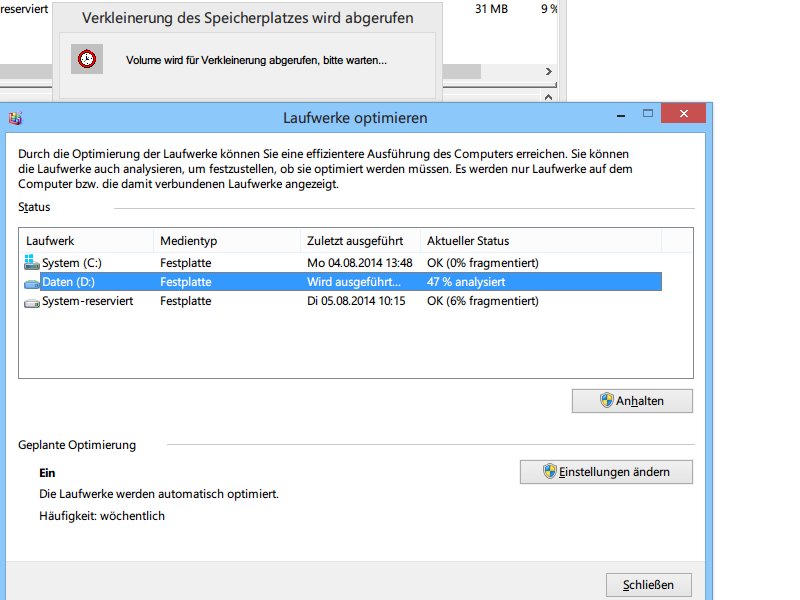
Fortschritt in Windows 10 und 11 überwachen
In modernen Windows-Versionen (Windows 10 und 11) könnt ihr den Fortschritt noch einfacher verfolgen. Drückt die Windows-Taste und tippt einfach „defrag“ ein. Wählt dann „Laufwerke defragmentieren und optimieren“ aus den Suchergebnissen.
Alternativ erreicht ihr das Tool über den klassischen Weg: Öffnet den Explorer, klickt mit der rechten Maustaste auf das entsprechende Laufwerk und wählt „Eigenschaften“. Im Reiter „Tools“ findet ihr dann den Button „Optimieren“.
Was passiert im Hintergrund?
Bei der Partitionsverkleinerung muss Windows zunächst alle Dateien analysieren, die sich im zu entfernenden Bereich befinden. Diese werden dann in den vorderen Teil der Partition verschoben – ein Prozess, der je nach Datenmenge sehr zeitaufwändig sein kann. Besonders bei traditionellen Festplatten (HDDs) dauert dieser Vorgang deutlich länger als bei modernen SSDs.
Das Defragmentierungs-Tool zeigt euch dabei den aktuellen Status an. Ihr seht nicht nur, dass etwas passiert, sondern oft auch, welche Bereiche gerade bearbeitet werden. Das gibt euch eine realistische Einschätzung, wie lange der Vorgang noch dauern wird.
Wichtige Tipps für die Partitionsverkleinerung
Backup erstellen: Bevor ihr eine Partition verkleinert, solltet ihr unbedingt ein vollständiges Backup eurer wichtigen Daten erstellen. Auch wenn der Vorgang normalerweise sicher ist, können unvorhergesehene Probleme auftreten.
Ausreichend freien Speicher lassen: Windows benötigt genügend freien Platz, um Dateien verschieben zu können. Als Faustregel gilt: Mindestens 15-20% der Partition sollten frei sein, damit die Verkleinerung optimal funktioniert.
Temporäre Dateien vorher löschen: Leert den Papierkorb, löscht temporäre Dateien und führt eine Datenträgerbereinigung durch. Das reduziert die zu verschiebende Datenmenge erheblich.
Antivirus temporär deaktivieren: Manche Antivirus-Programme können den Vorgang verlangsamen oder sogar blockieren. Deaktiviert den Echtzeitschutz vorübergehend – aber nur, wenn ihr euch in einer sicheren Umgebung befindet.
Alternative Tools für erweiterte Funktionen
Während die Windows-eigene Datenträgerverwaltung für grundlegende Aufgaben ausreicht, bieten spezialisierte Tools wie EaseUS Partition Master, AOMEI Partition Assistant oder MiniTool Partition Wizard erweiterte Funktionen. Diese zeigen oft detailliertere Fortschrittsanzeigen und können auch komplexere Partitionierungsaufgaben bewältigen.
Viele dieser Tools bieten zusätzlich die Möglichkeit, Partitionen ohne Datenverlust zu verschieben oder zusammenzuführen – Funktionen, die Windows standardmäßig nicht bietet.
Bei SSDs: Besonderheiten beachten
Bei modernen SSDs läuft die Partitionsverkleinerung meist deutlich schneller ab als bei herkömmlichen Festplatten. Dennoch solltet ihr beachten, dass häufige Partitionsänderungen die Lebensdauer der SSD beeinträchtigen können. Plant eure Partitionierung daher von Anfang an sorgfältig.
Ein weiterer Vorteil bei SSDs: Ihr müsst sie nicht defragmentieren – Windows erkennt SSDs automatisch und führt stattdessen den TRIM-Befehl aus, der für die Optimierung von Solid-State-Laufwerken entwickelt wurde.
Problemlösung bei hängenden Vorgängen
Sollte der Verkleinerungsvorgang scheinbar hängen bleiben (das Defragmentierungs-Tool zeigt stundenlang keine Änderung), wartet zunächst ab. Gerade bei großen Partitionen können einzelne Schritte sehr lange dauern. Brecht den Vorgang nur im absoluten Notfall ab, da dies zu Datenverlust führen kann.
Falls ihr den Vorgang doch abbrechen müsst, startet Windows neu und überprüft das Laufwerk mit dem Befehl „chkdsk /f“ in der Eingabeaufforderung auf mögliche Fehler.
Die Überwachung des Verkleinerungsfortschritts über das Defragmentierungs-Tool ist ein einfacher, aber effektiver Trick, der euch die Wartezeit erträglicher macht und Sicherheit gibt, dass der Vorgang ordnungsgemäß abläuft.
Zuletzt aktualisiert am 18.04.2026



