

Gaming am PC hat sich in den letzten Jahren stark entwickelt, doch eines ist konstant geblieben: Ein guter Controller macht viele Spiele erst richtig spielbar. Während Maus und Tastatur bei Shootern oder Strategiespielen unschlagbar sind, brillieren Controller bei Rennspielen, Jump’n’Runs oder Action-Adventures. Doch was tun, wenn euer Game-Controller nicht mehr präzise reagiert oder merkwürdige Eingaben macht?
Die Lösung liegt oft in der Kalibrierung. Windows 11 (und auch noch Windows 10) bietet dafür eingebaute Tools, die schnell Abhilfe schaffen können. Hier zeige ich euch, wie ihr euren Controller wieder auf Vordermann bringt.
Game-Controller kalibrieren in Windows 11
Die Kalibrierung in Windows 11 funktioniert ähnlich wie in Windows 10, nur die Wege haben sich leicht geändert:
- Drückt Windows-Taste + I oder klickt auf Start → Einstellungen.
- Navigiert zu Bluetooth und Geräte.
- Scrollt nach unten und klickt auf Erweiterte Geräteeinstellungen oder sucht direkt nach „Gamecontroller“ in der Windows-Suche.
- Alternativ: Gebt in die Windows-Suche "Gamecontroller" ein und wählt "Gamecontroller einrichten".
- Wählt euren Controller aus der Liste aus und klickt auf Eigenschaften.
- Im Tab Einstellungen findet ihr die Kalibrieren-Schaltfläche. Ein Assistent führt euch durch den Prozess.
Alternative: Der klassische Weg über die Systemsteuerung
Für Windows 10 oder wenn ihr den bewährten Weg bevorzugt:
- Zuerst auf Start, Einstellungen (Zahnrad-Symbol) klicken.
- Im Bereich Geräte zum Abschnitt Drucker und Scanner navigieren.
- Hier rechts ganz unten auf den Link Geräte und Drucker klicken.
- In der Liste sollte der Game-Controller angezeigt werden. Fehlt er, muss man sich um die Installation der Treiber kümmern.
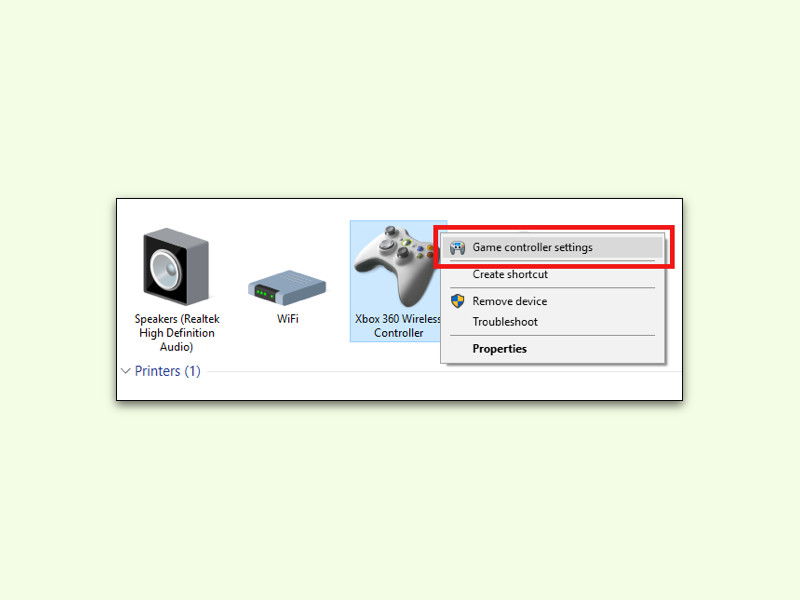
- Jetzt mit der rechten Maus-Taste auf den Game-Controller klicken und dort die Einstellungen aufrufen.
- Hier findet sich im Bereich Einstellungen die Funktion zur Kalibrierung des Geräts, die nach einem Klick in Form eines Assistenten durchgeführt wird.
Moderne Controller-Software nutzen
Viele aktuelle Controller bringen eigene Software mit, die oft bessere Kalibrierungsmöglichkeiten bietet:
Xbox Wireless Controller: Die Xbox Zubehör App aus dem Microsoft Store ermöglicht detaillierte Anpassungen inklusive Deadzone-Einstellungen und Trigger-Kalibrierung.
PlayStation 5 DualSense: Funktioniert über Steam Input hervorragend und kann dort kalibriert werden. Auch die DS4Windows-Software (die auch DualSense unterstützt) bietet umfangreiche Optionen.
Gaming-Controller von Drittanbietern: Razer, Logitech, SteelSeries und andere bieten eigene Software-Suites mit erweiterten Kalibrierungsoptionen.
Steam Input: Die Gaming-Revolution
Ein Geheimtipp für alle PC-Gamer: Steam Input hat die Controller-Landschaft revolutioniert. Das System erkennt praktisch jeden Controller und bietet granulare Einstellungen:
- Deadzone-Anpassung für präzisere Analogsticks
- Antwortverhalten-Kurven für individuelles Feeling
- Trigger-Empfindlichkeit anpassen
- Komplette Button-Neubelegung
Steam Input funktioniert auch mit Nicht-Steam-Spielen, wenn ihr sie zur Steam-Bibliothek hinzufügt.
Häufige Controller-Probleme und Lösungen
Stick-Drift: Wenn euer Analogstick auch ohne Berührung Eingaben macht, hilft oft eine Deadzone-Anpassung. Bei hartnäckigen Fällen kann Druckluft oder im Extremfall ein Austausch der Stick-Module nötig sein.
Unresponsive Buttons: Überprüft zuerst die Batterien bei kabellosen Controllern. Ansonsten können Kontaktreiniger oder professionelle Reparatur helfen.
Verbindungsprobleme: Bluetooth-Controller sollten regelmäßig „vergessen“ und neu gekoppelt werden. USB-Controller profitieren von aktuellen Treibern.
Gaming-Controller 2026: Was ist neu?
Die Controller-Welt entwickelt sich rasant weiter. Adaptive Trigger (wie beim PS5 DualSense) werden Standard, haptisches Feedback wird präziser, und viele Controller bieten jetzt Hall-Effekt-Sticks, die praktisch immun gegen Drift sind.
Microsoft arbeitet an erweiterten Xbox-Controllern mit modularen Komponenten, während Valve den Steam Controller in neuer Form zurückbringen könnte. Auch KI-gestützte Kalibrierung, die sich automatisch an euer Spielverhalten anpasst, steht vor der Tür.
Fazit: Controller-Kalibrierung leicht gemacht
Ein richtig kalibrierter Controller kann euer Gaming-Erlebnis erheblich verbessern. Die Windows-Tools reichen für Grundbedürfnisse, aber moderne Controller-Software und Steam Input bieten deutlich mehr Möglichkeiten. Experimentiert mit den Einstellungen – das perfekte Controller-Setup ist sehr individuell und kann eure Performance spürbar steigern.
Zuletzt aktualisiert am 08.04.2026



