

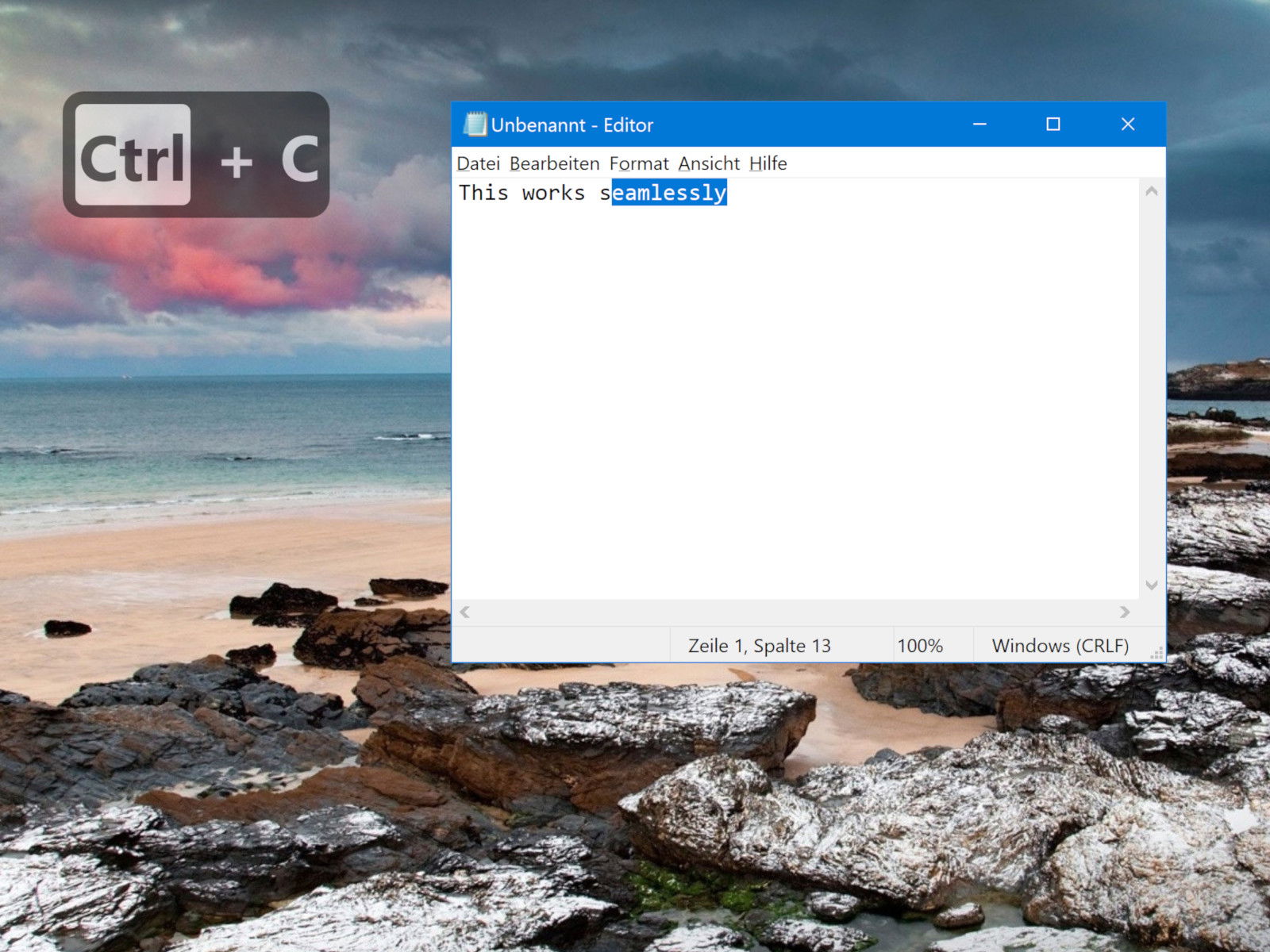
Wer regelmäßig Bildschirminhalte aufnimmt oder Tutorials erstellt, kennt das Problem: Die Zuschauer sollen nachvollziehen können, welche Tasten gedrückt wurden. Anstatt später mühsam alles nachzubearbeiten, könnt ihr eure Tastatureingaben direkt während der Aufnahme auf dem Monitor anzeigen lassen. Mit den richtigen Tools wird euer Screen Recording deutlich professioneller und verständlicher.
Für Windows-Nutzer gibt es inzwischen mehrere ausgereifte Lösungen, die genau das leisten. Der Klassiker Carnac hat zwar seine Dienste getan, wird aber seit 2018 nicht mehr weiterentwickelt. Moderne Alternativen bieten deutlich mehr Features und bessere Kompatibilität mit aktuellen Windows-Versionen.
KeyCastOW: Der zuverlässige Nachfolger
KeyCastOW hat sich als stabiler Ersatz für Carnac etabliert. Das kostenlose Tool läuft problemlos unter Windows 11 und zeigt sowohl Tastatureingaben als auch Mausklicks elegant auf dem Bildschirm an. Nach dem Download startet ihr die portable Anwendung einfach per Doppelklick – eine Installation ist nicht nötig.
Das Tool landet automatisch im Systemtray und beginnt sofort mit der Anzeige eurer Eingaben. Besonders praktisch: KeyCastOW unterstützt mehrere Monitore vollständig und kann die Anzeige auf jedem gewünschten Display positionieren. Die Darstellung ist hochgradig anpassbar – von der Schriftart über Größe und Farbe bis hin zur Transparenz könnt ihr alles nach euren Wünschen konfigurieren.
Carnac: Immer noch brauchbar für Grundfunktionen
Trotz des Alters funktioniert Carnac auf vielen Systemen noch zuverlässig. Die Open-Source-App muss nicht installiert werden und startet direkt im Infobereich. Standardmäßig werden sowohl Tastenanschläge als auch Mausklicks angezeigt, wobei sogar unterschieden wird, welche Maustaste gedrückt wurde.
Um Carnac anzupassen, doppelklickt ihr auf das Symbol in der Taskleiste. Im ersten Tab bestimmt ihr über Schieberegler die Position der Einblendung auf dem Bildschirm. Carnac unterstützt zwar mehrere Monitore, zeigt die Eingaben aber nur auf einem Display gleichzeitig an.
Erweiterte Anpassungsmöglichkeiten
Im Appearance-Tab könnt ihr wählen, ob alle Tastenanschläge angezeigt werden oder nur solche mit Sondertasten wie Strg, Alt oder Shift. Schriftgröße, Transparenz und Farben lassen sich individuell anpassen, um die Anzeige perfekt an euren Desktop-Hintergrund anzupassen. Auch die Anzeigedauer könnt ihr variieren – von kurzen Einblendungen bis hin zu länger sichtbaren Overlays.
Moderne Alternativen für 2026
Neben KeyCastOW gibt es weitere zeitgemäße Tools: PointerFocus kombiniert Tastatur- und Mausanzeige mit Spotlight-Effekten. Für Streaming eignet sich Input Overlay für OBS Studio hervorragend – es integriert sich nahtlos in eure Streaming-Software und bietet professionelle Anpassungsoptionen.
Mac-Nutzer greifen zu KeyCastr oder Keystroke Pro, die ähnliche Funktionen bieten. Linux-User finden in screenkey eine solide Open-Source-Alternative.
Tipps für optimale Ergebnisse
Achtet bei der Positionierung darauf, dass die Tastaturanzeige nicht wichtige UI-Elemente verdeckt. Eine Position am unteren Bildschirmrand funktioniert meist am besten. Wählt Farben mit ausreichend Kontrast zu eurem Desktop-Hintergrund – bei hellen Themes funktionieren dunkle Overlays besser und umgekehrt.
Für Gaming-Content solltet ihr die Anzeige auf Sondertasten beschränken, da sonst zu viel Text den Bildschirm überfüllt. Bei Tutorial-Videos hingegen können alle Eingaben hilfreich sein, damit die Zuschauer jeden Schritt nachvollziehen können.
Integration in Recording-Software
Alle genannten Tools funktionieren problemlos mit gängiger Aufnahme-Software wie OBS Studio, Camtasia oder Bandicam. Die Overlays werden automatisch mitaufgezeichnet und erscheinen im finalen Video. Testet vor wichtigen Aufnahmen, ob die Anzeige in eurem Recording-Setup korrekt dargestellt wird.
Moderne Screen-Recorder wie Loom oder Screencast-O-Matic bieten teilweise bereits integrierte Keypress-Anzeigen. Prüft die Funktionen eurer verwendeten Software – möglicherweise benötigt ihr gar kein separates Tool.
Mit diesen Werkzeugen wird euer Screen Recording deutlich professioneller und informativer. Die Zuschauer können allen Aktionen problemlos folgen, und ihr spart euch aufwändige Nachbearbeitung.
Zuletzt aktualisiert am 06.03.2026



