

Mit dem kostenlosen Bildbearbeitungsprogramm GIMP könnt ihr nicht nur Bilder auf mehreren Ebenen kombinieren, sondern auch professionell aussehende Texte erstellen. Das integrierte Text-Werkzeug bietet dafür alle nötigen Funktionen – und mit dem Text-Editor wird die Textbearbeitung noch komfortabler und präziser.
GIMP hat sich in den letzten Jahren zu einer echten Alternative zu kostenpflichtigen Bildbearbeitungsprogrammen entwickelt. Besonders bei der Textbearbeitung wurden die Funktionen kontinuierlich verbessert. Der Text-Editor ist dabei ein oft übersehenes Feature, das euch viel Zeit und Nerven sparen kann.
Das Problem kennt jeder GIMP-Nutzer: Wenn ihr eine neue Text-Ebene erstellt, in der verschiedene Wörter oder Textpassagen unterschiedlich formatiert werden sollen, wird das Markieren und Zuweisen der gewünschten Formate schnell zur Fummelei. Besonders bei längeren Texten oder komplexeren Formatierungen wird die direkte Bearbeitung im Bildfenster unübersichtlich.
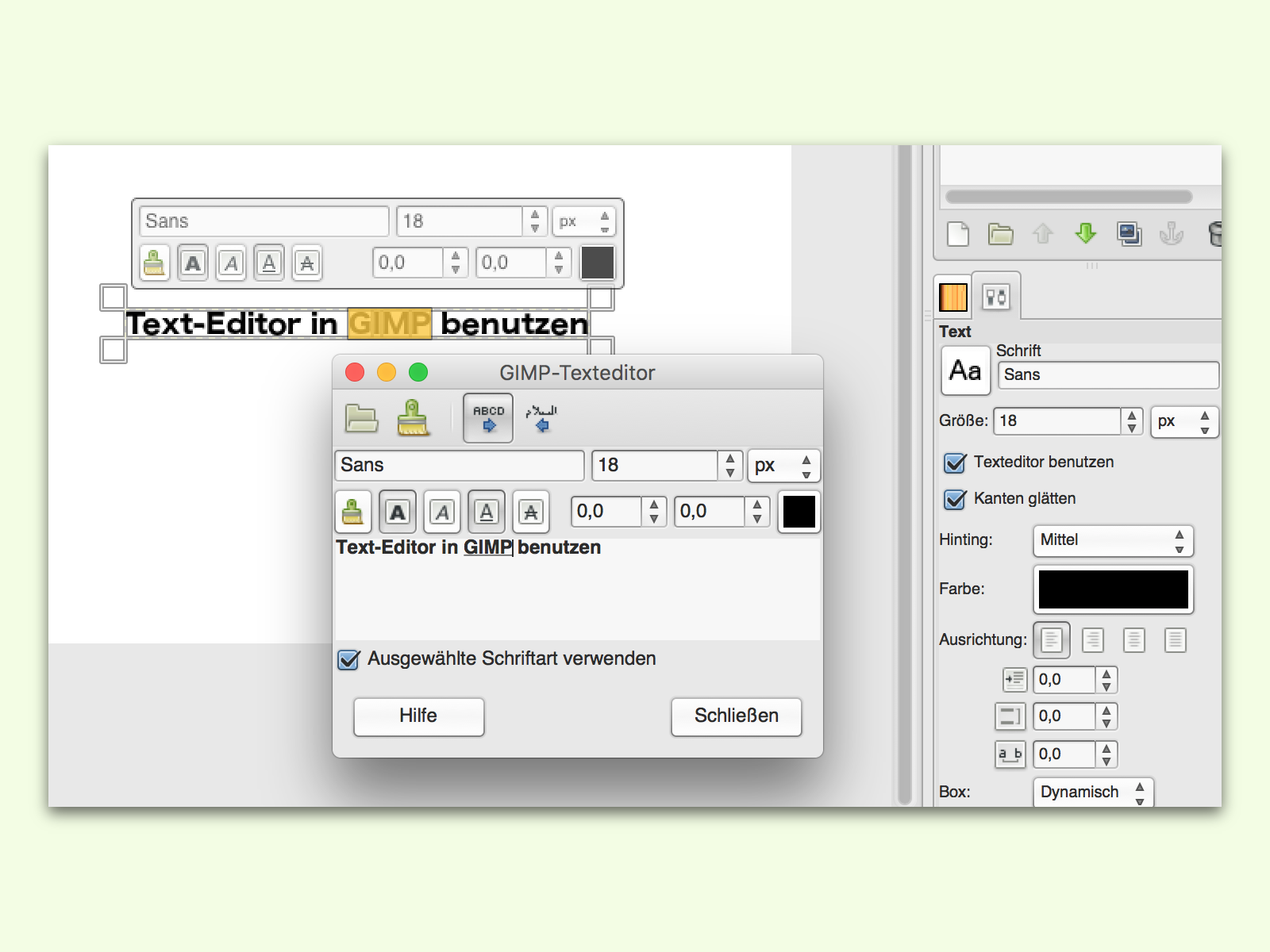
Genau hier kommt der Text-Editor ins Spiel. Er bietet euch eine separate, übersichtliche Arbeitsumgebung für die Textbearbeitung – ähnlich wie in einem Textverarbeitungsprogramm. So aktiviert ihr den Text-Editor: Wechselt zuerst zum Text-Werkzeug (Tastenkürzel: T). Anschließend findet ihr im Werkzeugkasten mit den Einstellungen für das Text-Werkzeug die Option „Text-Editor benutzen“. Setzt dort einen Haken.
Sobald ihr diese Option aktiviert habt, öffnet sich beim Klick auf eine Text-Ebene oder beim Erstellen einer neuen Text-Ebene automatisch ein separates Fenster – der Text-Editor. Hier könnt ihr euren Text eingeben und bearbeiten, ohne dass das Hauptfenster überladen wird.
Der Text-Editor bietet mehrere Vorteile gegenüber der direkten Bearbeitung im Bildfenster: Ihr habt eine bessere Übersicht über längere Texte, könnt einfacher zwischen verschiedenen Textpassagen navigieren und die Formatierung präziser vornehmen. Besonders praktisch ist die Möglichkeit, Text zu kopieren und einzufügen – das funktioniert im Editor deutlich zuverlässiger.
Für die Formatierung stehen euch alle gewohnten Optionen zur Verfügung: Schriftart, Schriftgröße, Farbe, Fettdruck, Kursiv und viele weitere Einstellungen. Der Unterschied liegt in der Bedienung: Markiert einfach den gewünschten Textbereich im Editor und wendet dann die Formatierung über die Werkzeugoptionen an. Die Änderungen werden in Echtzeit im Hauptfenster angezeigt.
Ein weiterer Pluspunkt des Text-Editors ist die verbesserte Rechtschreibprüfung. Während die direkte Texteingabe im Bildfenster manchmal zu Darstellungsproblemen führen kann, funktioniert die Eingabe im Editor stabiler und zuverlässiger.
Tipp für Profis: Der Text-Editor unterstützt auch erweiterte Funktionen wie das Arbeiten mit verschiedenen Textausrichtungen und Zeilenhöhen. Diese Einstellungen findet ihr in den erweiterten Optionen des Text-Werkzeugs.
Besonders hilfreich ist der Text-Editor auch beim Arbeiten mit mehrsprachigen Texten oder Sonderzeichen. Die Eingabe und Darstellung funktioniert hier deutlich zuverlässiger als bei der direkten Bearbeitung im Bildfenster.
Wenn ihr häufig mit Texten in GIMP arbeitet, solltet ihr den Text-Editor standardmäßig aktivieren. Die Option bleibt gespeichert und muss nicht bei jedem GIMP-Start neu eingestellt werden. So habt ihr immer die komfortablere Arbeitsweise zur Verfügung.
Für alle, die regelmäßig Grafiken mit Text erstellen – sei es für Social Media, Websites oder Printmedien – ist der Text-Editor ein echter Produktivitätsbooster. Probiert es einfach mal aus und ihr werdet den Unterschied sofort merken. GIMP beweist einmal mehr, dass kostenlose Software durchaus professionelle Ansprüche erfüllen kann.
Zuletzt aktualisiert am 06.04.2026



