

Gmail bietet euch heute 15 Gigabyte kostenlosen Speicherplatz – deutlich mehr als die ursprünglichen 10 GB. Trotzdem stoßen viele Nutzer an ihre Grenzen, besonders wenn der Speicher zwischen Gmail, Google Drive und Google Fotos geteilt wird. Bevor ihr kostenpflichtigen Speicher bei Google One bucht, könnt ihr gezielt Speicherfresser aufspüren und löschen.
Der Trick liegt in Gmails mächtiger Suchfunktion. Mit speziellen Suchoperatoren findet ihr blitzschnell die größten E-Mails in eurem Postfach. So geht’s: Öffnet Gmail in eurem Browser und gebt in die Suchleiste size:20M ein. Drückt Enter – und Gmail zeigt euch alle E-Mails an, die 20 Megabyte oder größer sind.
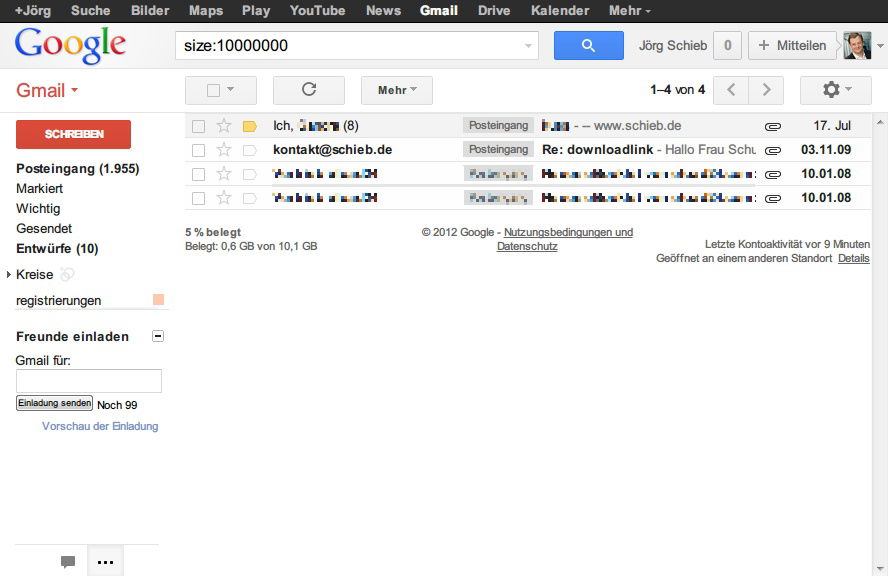
Die Größenangaben könnt ihr flexibel anpassen: size:50M für E-Mails ab 50 MB, size:100M für besonders große Brocken oder size:5M für eine breitere Suche. Gmail akzeptiert auch die alte Byte-Schreibweise (size:20000000), aber die neuen Kürzel sind deutlich praktischer.
Erweiterte Suchstrategien für Speicher-Optimierung
Kombiniert die Größensuche mit weiteren Filtern für noch bessere Ergebnisse. Mit has:attachment size:10M findet ihr große E-Mails mit Anhängen – oft die besten Löschkandidaten. Der Befehl in:sent size:5M zeigt euch große E-Mails im Gesendet-Ordner, während older_than:1y size:10M nur alte große E-Mails anzeigt.
Besonders effektiv: from:me size:20M findet große E-Mails, die ihr selbst verschickt habt – oft mit vergessenen Anhängen, die ihr problemlos löschen könnt, da ihr die Originaldateien vermutlich noch habt.
Der neue Storage-Manager von Google
Seit 2021 bietet Google einen integrierten Speicher-Manager unter one.google.com/storage. Dort seht ihr auf einen Blick, wie viel Speicher Gmail, Google Drive und Google Fotos jeweils belegen. Der Manager schlägt automatisch große E-Mails, Spam und Papierkorb-Inhalte zum Löschen vor.
Besonders praktisch: Die Kategorie „Große E-Mails“ zeigt direkt die größten Speicherfresser an, sortiert nach Größe. Ein Klick markiert sie zum Löschen – deutlich komfortabler als die manuelle Suche.
Automatische Bereinigung einrichten
Gmail kann seit 2022 automatisch alte E-Mails löschen. Unter Einstellungen → Weiterleitung und POP/IMAP findet ihr die Option „Auto-Expunge“. Aktiviert ihr diese, löscht Gmail automatisch E-Mails aus Spam und Papierkorb nach 30 Tagen.
Für eine aggressivere Bereinigung erstellt Filter, die bestimmte E-Mail-Typen automatisch nach einer festgelegten Zeit löschen. Newsletter, Benachrichtigungen von sozialen Netzwerken oder automatische Berichte sind gute Kandidaten.
Alternative: Lokale Archivierung
Statt große E-Mails zu löschen, könnt ihr sie lokal archivieren. Google Takeout exportiert euer komplettes Gmail-Archiv als MBOX-Datei. Diese könnt ihr mit Thunderbird, Apple Mail oder anderen E-Mail-Clients öffnen und durchsuchen. Nach dem Export löscht ihr die archivierten E-Mails aus Gmail.
Profi-Tipp: Regelmäßige Wartung
Richtet euch eine monatliche Erinnerung ein, um große E-Mails zu überprüfen. Die Suche size:10M newer_than:30d zeigt euch alle großen E-Mails der letzten 30 Tage. So behaltet ihr den Überblick und müsst nicht erst reagieren, wenn der Speicher voll ist.
Mit diesen Strategien haltet ihr euer Gmail-Konto schlank und müsst nicht zwangsläufig für zusätzlichen Speicher zahlen. Bei konsequenter Anwendung reichen die kostenlosen 15 GB für die meisten Nutzer völlig aus.
Zuletzt aktualisiert am 24.04.2026



