

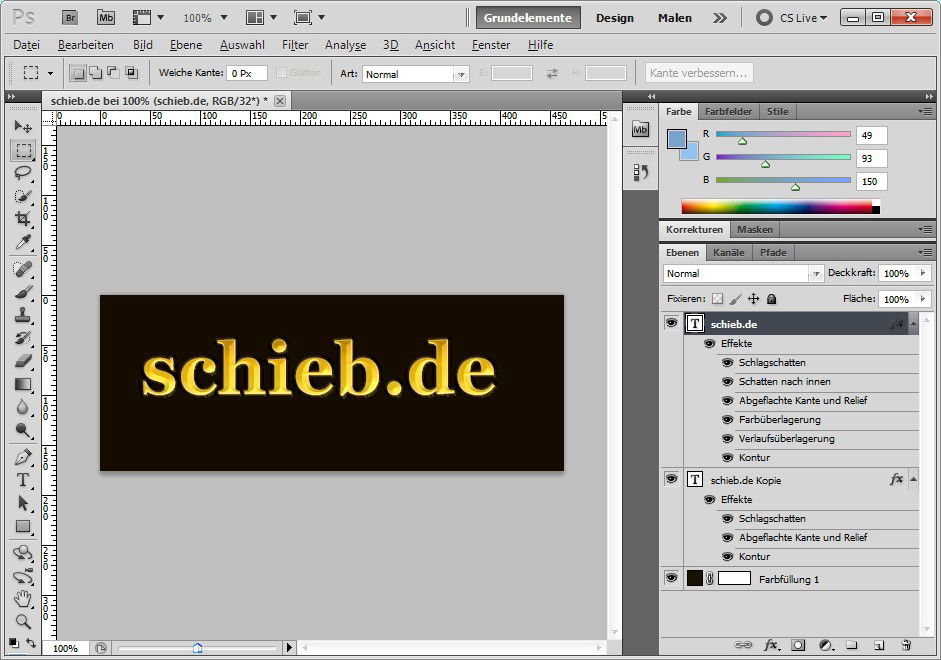
Goldener Text sieht edel aus und eignet sich daher besonders für Überschriften und Dekore, zum Beispiel auf Einladungen. Glanzvolle goldene Beschriftungen inklusive 3D-Effekt sind mit der Adobe-Bildbearbeitung Photoshop schnell erstellt. So geht’s:
- Legen Sie zunächst eine Text-Ebene an, indem Sie im Werkzeugkasten auf das „T“-Symbol klicken und dann ein Textfeld aufziehen. Geben Sie den gewünschten Text ein. Es empfiehlt sich eine edle Schriftart, wie etwa Georgia oder Times.
- Jetzt auf der rechten Fensterseite in der Ebenenliste mit der rechten Maustaste auf die neue Ebene klicken und aus dem Kontextmenü die „Fülloptionen…“ öffnen.
- Aktivieren Sie folgende Fülloptionen. Klicken Sie auf die Namen unten, um die nötigen Einstellungen als Foto zu sehen:
- Schlagschatten
- Schatten nach innen
- Abgeflachte Kante und Relief
- Farbüberlagerung
- Verlaufsüberlagerung
- Kontur
- Bestätigen Sie die Fülloptionen dann per Klick auf „OK“.
- Nun mit der rechten Maustaste auf die Ebene klicken und „Ebene duplizieren…“. Klicken Sie jetzt mit der rechten Maustaste auf die untere der beiden Ebenen, dann erneut auf „Fülloptionen…“. Stellen Sie hier folgende Effekte ein – dies ergibt eine Schatten-Ebene:
Hier die soeben erstellte Photoshop-Datei als Beispiel zum Ausprobieren:
[wpfilebase tag=’attachments‘]
Der fertige goldene Schriftzug könnte zum Beispiel so aussehen:







