

Das Verlinken in Dokumenten war früher eine ziemlich umständliche Angelegenheit – URL kopieren, Textpassage markieren, Link-Dialog öffnen und einfügen. Google Docs macht das seit Jahren deutlich eleganter und hat die Funktionen stetig ausgebaut. Besonders praktisch: Die KI-gestützte Vorschlagsfunktion, die automatisch passende Links basierend auf eurem markierten Text findet.
So funktioniert das intelligente Verlinken
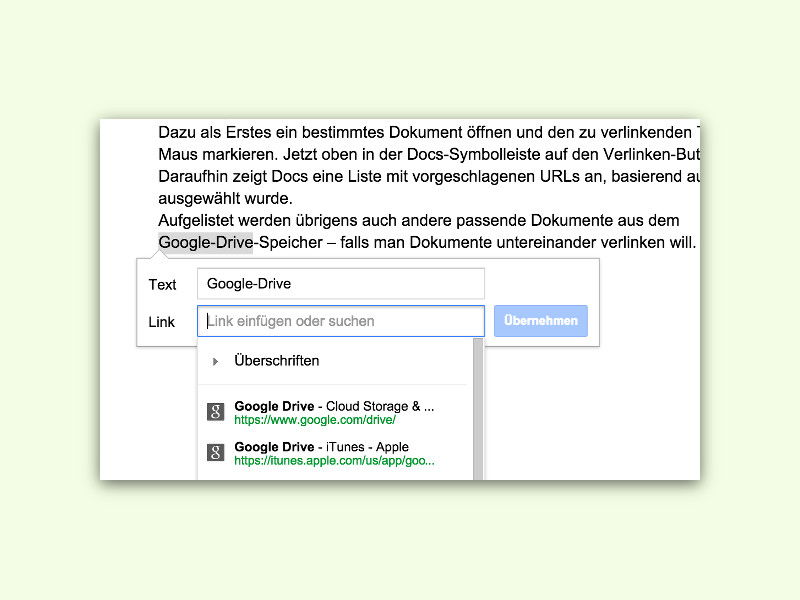
Öffnet euer Google Docs-Dokument und markiert den Text, den ihr verlinken wollt. Klickt dann entweder auf das Link-Symbol in der Toolbar oder nutzt die Tastenkombination Strg+K (Windows) bzw. Cmd+K (Mac). Google Docs analysiert sofort euren markierten Text und schlägt passende Websites vor.
Die Vorschläge basieren auf Googles Suchalgorithmus und sind meist überraschend treffsicher. Schreibt ihr beispielsweise „Wikipedia“ und markiert den Begriff, schlägt Google automatisch die Wikipedia-Hauptseite vor. Bei Firmennamen oder bekannten Websites klappt das in der Regel sehr gut.
Interne Verlinkung mit Drive-Integration
Besonders clever: Google Docs durchsucht auch euren Google Drive nach passenden Dokumenten, Tabellen und Präsentationen. Das ist extrem praktisch, wenn ihr an einem größeren Projekt arbeitet und verschiedene Dokumente miteinander verknüpfen wollt.
Die Suche funktioniert dabei nicht nur über Dateinamen, sondern auch über Inhalte. Habt ihr in einem anderen Dokument über ein bestimmtes Thema geschrieben, taucht es bei der Verlinkung als Vorschlag auf. Diese Funktion macht Google Docs zu einem mächtigen Tool für die Erstellung vernetzter Dokumentsammlungen.
Erweiterte Verlinkungsoptionen
Seit 2024 bietet Google Docs noch mehr Verlinkungsmöglichkeiten. Ihr könnt beispielsweise direkt auf bestimmte Überschriften in anderen Dokumenten verlinken – perfekt für umfangreiche Handbücher oder Wikis. Die „Smart Chips“-Funktion erweitert das Konzept zusätzlich: @-Symbole vor Namen erstellen automatisch Links zu Personen in eurer Organisation.
Auch E-Mail-Adressen werden automatisch erkannt und verlinkt. Schreibt ihr eine E-Mail-Adresse in euer Dokument, wandelt Google Docs sie automatisch in einen klickbaren mailto-Link um. Das gleiche gilt für Telefonnummern, die auf mobilen Geräten dann direkt anwählbar sind.
Kollaborative Verlinkung
Wenn mehrere Personen an einem Dokument arbeiten, sehen alle die gleichen Verlinkungsvorschläge – mit einer Ausnahme: Die Drive-Vorschläge berücksichtigen die individuellen Berechtigungen. Dokumente, auf die ein Mitarbeiter keinen Zugriff hat, werden ihm auch nicht als Verlinkungsoption angezeigt.
Besonders in Unternehmen ist das Gold wert: Ihr könnt sicher interne Dokumente verlinken, ohne versehentlich Links zu erstellen, die für manche Teammitglieder nicht funktionieren.
Tipps für effektiveres Verlinken
Ein Profi-Tipp: Markiert nicht nur einzelne Wörter, sondern ganze Phrasen. Google Docs kann dann besser verstehen, worauf ihr hinauswollt, und liefert präzisere Vorschläge. „Apple iPhone 15“ bringt bessere Ergebnisse als nur „iPhone“.
Wenn die automatischen Vorschläge nicht passen, könnt ihr natürlich immer noch manuell URLs eingeben. Der Link-Dialog zeigt eine Suchleiste, in die ihr direkt URLs kopieren könnt. Google Docs holt sich dann automatisch den Titel der verlinkten Seite als Anzeigename.
Verlinkung und SEO
Für Content-Ersteller besonders interessant: Google Docs behält alle Link-Informationen bei, wenn ihr euer Dokument als HTML exportiert oder in ein CMS kopiert. Das spart enorm viel Zeit beim Übertragen von Inhalten auf Websites.
Die Link-Vorschaufunktion zeigt euch außerdem bereits während der Bearbeitung, wie eure Links aussehen werden. Das hilft dabei, den Textfluss zu optimieren und zu entscheiden, ob ein Link wirklich nötig ist oder den Lesefluss stört.
Fazit
Google Docs hat das Verlinken von einer lästigen Pflicht zu einem intuitiven Vorgang gemacht. Die KI-gestützten Vorschläge sparen Zeit, die Drive-Integration macht interne Verlinkung zum Kinderspiel, und die kollaborativen Features sorgen dafür, dass auch im Team alles reibungslos funktioniert. Wer noch mit klassischen Office-Programmen Links manuell zusammenklickt, verpasst definitiv etwas.
Zuletzt aktualisiert am 13.04.2026
Bei dem Tempo den Überblick zu behalten, ist die eigentliche Kunst.
Den Überblick behalten, ohne jeden Hype mitzumachen – dabei hilft dir Superkraft KI Unlimited.
Jetzt Superkraft KI Unlimited entdecken →


