

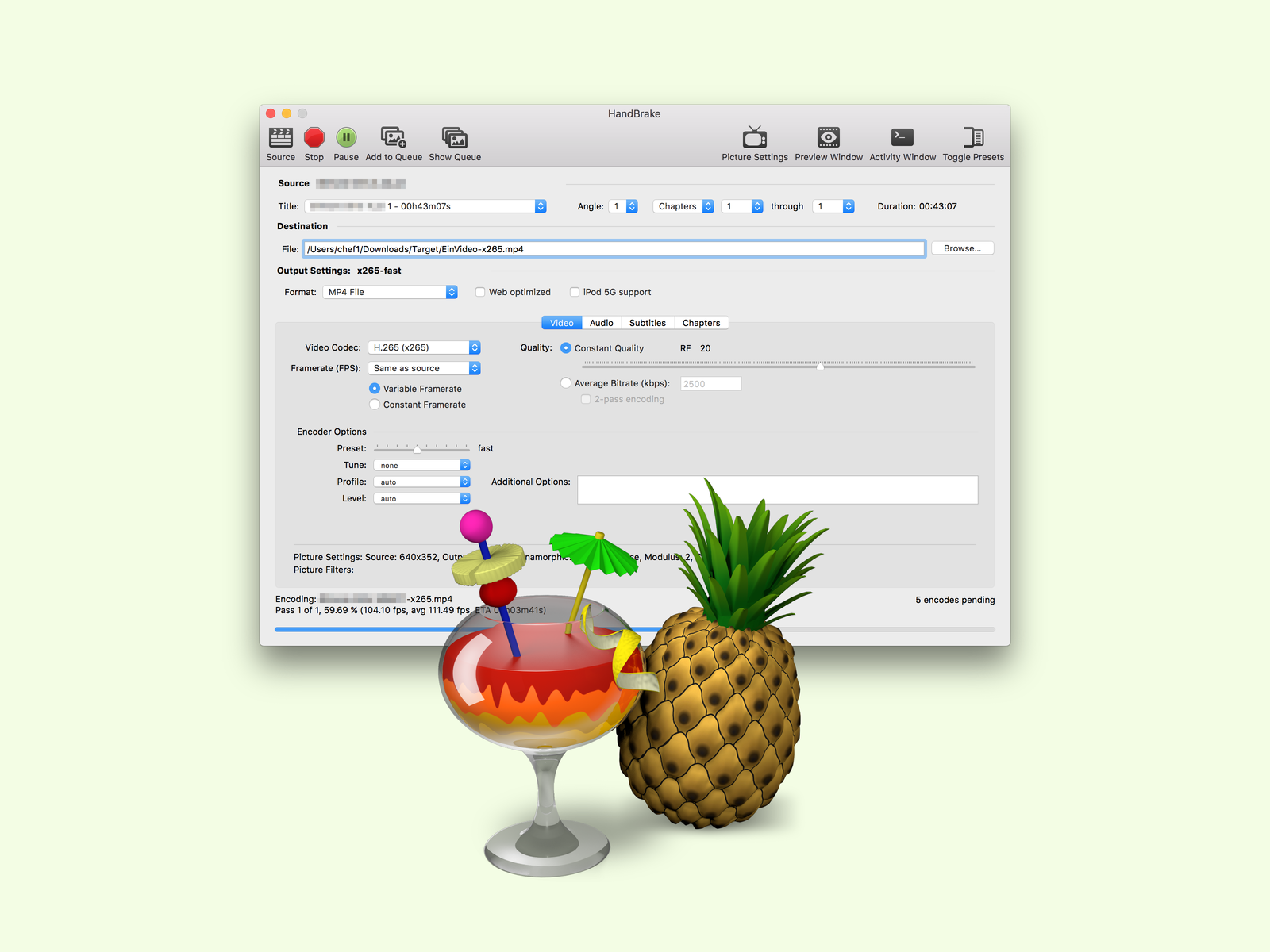
Wer kennt das nicht: Man hat ein Video in einem bestimmten Format – etwa ein QuickTime-Film als *.mov – und benötigt ihn in einem anderen Format, also Codec. Was früher eine komplizierte Angelegenheit war, ist heute dank leistungsstarker kostenloser Tools ein Kinderspiel. HandBrake hat sich dabei als absoluter Platzhirsch etabliert – und das völlig zu Recht.
HandBrake: Der Schweizer Taschenmesser für Videokonvertierung
HandBrake ist nicht nur kostenlos, sondern auch plattformübergreifend verfügbar. Ob Windows, Mac oder Linux – das Tool läuft überall und unterstützt praktisch alle gängigen Video- und Audioformate. Von alten AVI-Dateien bis hin zu modernen HEVC/H.265-Videos: HandBrake schluckt alles.
- Nach dem Start von Handbrake zunächst die Quell-Datei auswählen.
- Anschließend den gewünschten Codec einstellen. Auf Wunsch lässt er sich auch feintunen.
- Die Konvertierung beginnt, sobald oben auf den grünen Start-Button geklickt wird.
Moderne Codecs für bessere Qualität
Besonders interessant: HandBrake unterstützt seit Jahren auch moderne Codecs wie H.265 (HEVC) und AV1, die deutlich bessere Kompression bei gleicher Qualität bieten. Das ist gerade bei 4K-Videos ein echter Segen – die Dateien werden erheblich kleiner, ohne dass ihr Qualitätsverluste hinnehmen müsst.
Für schnelle Konvertierungen ohne großes Gefummel bietet HandBrake vorgefertigte Profile für alle gängigen Geräte: iPhone, iPad, Android-Tablets, Apple TV oder Gaming-Konsolen. Einfach das passende Preset wählen, und HandBrake erledigt den Rest.
Hardware-Beschleunigung macht den Unterschied
Ein echter Gamechanger ist die Hardware-Beschleunigung. Moderne Grafikkarten von NVIDIA, AMD und Intel können die Videokonvertierung drastisch beschleunigen. Was früher Stunden dauerte, ist heute oft in wenigen Minuten erledigt. In den Einstellungen findet ihr unter „Video“ die Option „Hardware Encoder“ – aktiviert sie unbedingt, wenn euer System es unterstützt.
Batch-Verarbeitung für Profis
Tipp: Sollen mehrere Filme umgewandelt werden, klickt man stattdessen auf „Add to Queue“ und wählt dann per Klick auf „Source“ das nächste Quell-Video aus. So könnt ihr ganze Videobibliotheken über Nacht konvertieren lassen.
Die Queue-Funktion ist dabei richtig intelligent geworden: Ihr könnt für jedes Video unterschiedliche Einstellungen wählen, die Reihenfolge per Drag & Drop ändern und sogar den Computer nach Abschluss automatisch herunterfahren lassen.
Alternativen im Überblick
Obwohl HandBrake nach wie vor die erste Wahl ist, gibt es mittlerweile interessante Alternativen:
- FFmpeg: Das Kommandozeilen-Tool ist extrem mächtig, aber nichts für Einsteiger
- VLC Media Player: Kann ebenfalls Videos konvertieren, allerdings mit weniger Optionen
- Online-Konverter: Praktisch für schnelle Umwandlungen, aber Vorsicht bei sensiblen Inhalten
Für die meisten Anwender bleibt HandBrake aber die beste Wahl. Die Kombination aus Benutzerfreundlichkeit, Funktionsumfang und der Tatsache, dass es komplett kostenlos ist, macht es unschlagbar.
Profi-Tipps für beste Ergebnisse
Einige Tricks helfen euch dabei, das Maximum aus HandBrake herauszuholen:
- Nutzt den „Preview“-Button, um vor der Konvertierung einen kurzen Testlauf zu machen
- Bei der Qualitätseinstellung ist „Constant Quality“ meist besser als „Average Bitrate“
- Für Web-Videos aktiviert das „Web Optimized“-Häkchen für besseres Streaming
- Untertitel können direkt mit eingebrannt oder als separate Spur beibehalten werden
HandBrake steht unter www.handbrake.fr zum GRATIS-Download bereit und wird aktiv weiterentwickelt. Die Community dahinter sorgt regelmäßig für Updates und neue Features – ein Tool, das definitiv in jeden digitalen Werkzeugkasten gehört.
Zuletzt aktualisiert am 06.04.2026



