

Ihr habt eine Lieblings-Website, die ihr regelmäßig besucht, aber nicht mit eurem Standard-Browser, sondern mit einem anderen? Das Problem kennen viele: Desktop-Verknüpfungen öffnen Websites immer mit dem System-Standard-Browser. Aber es gibt einen eleganten Trick, um gezielt andere Browser für bestimmte Seiten zu verwenden.
Das Geheimnis liegt darin, keine klassische Website-Verknüpfung zu erstellen, sondern eine Browser-spezifische Programmverknüpfung. So könnt ihr beispielsweise Chrome für eine Website nutzen, während Edge euer Standardbrowser bleibt, oder Firefox für bestimmte Web-Apps verwenden, die dort besser funktionieren.
Der klassische Weg für alle Windows-Versionen
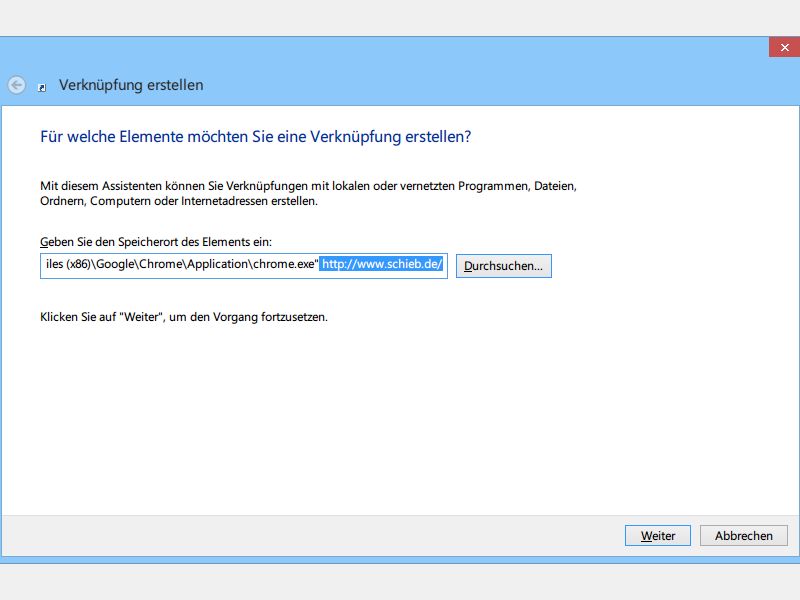
Rechtsklickt auf eine freie Desktop-Stelle und wählt „Neu > Verknüpfung“. Im Assistenten klickt ihr auf „Durchsuchen“ und navigiert zur gewünschten Browser-Datei. Die typischen Pfade sind:
- Chrome: C:Program FilesGoogleChromeApplicationchrome.exe
- Firefox: C:Program FilesMozilla Firefoxfirefox.exe
- Edge: C:Program Files (x86)MicrosoftEdgeApplicationmsedge.exe
- Opera: C:Users[Benutzername]AppDataLocalProgramsOperaopera.exe
- Brave: C:Program FilesBraveSoftwareBrave-BrowserApplicationbrave.exe
Hinter dem Browser-Pfad fügt ihr ein Leerzeichen und die gewünschte URL hinzu, etwa: „C:Program FilesGoogleChromeApplicationchrome.exe“ https://www.schieb.de
Erweiterte Optionen für Power-User
Moderne Browser bieten zusätzliche Parameter für noch mehr Kontrolle:
Chrome-Spezialoptionen:
– --incognito für privates Surfen
– --new-window für neues Fenster
– --app=URL für App-Modus ohne Browser-UI
– --profile-directory="Profil Name" für spezifische Profile
Firefox-Parameter:
– -private-window für privaten Modus
– -new-window für neues Fenster
– -P "Profilname" für bestimmte Profile
Beispiel für Chrome im App-Modus:
„C:Program FilesGoogleChromeApplicationchrome.exe“ –app=https://web.whatsapp.com
Alternative: Browser-Profile nutzen
Seit 2024 unterstützen alle großen Browser multiple Profile deutlich besser. Ihr könnt separate Profile für Arbeit, Privates oder Testing anlegen und diese gezielt über Verknüpfungen starten. Das ist besonders praktisch, wenn ihr verschiedene Google-Konten oder Firmen-Accounts parallel nutzt.
Modern: Windows 11 Web-Apps
Windows 11 bietet mit „Progressive Web Apps“ (PWAs) eine elegantere Lösung. Viele Websites lassen sich direkt aus Edge oder Chrome als eigenständige Apps installieren. Öffnet die gewünschte Website, klickt im Browser-Menü auf „App installieren“ und wählt den gewünschten Browser als Standard für diese App.
Für Entwickler: Edge WebView2
Entwickler können seit 2023 auch Edge WebView2 nutzen, um Website-spezifische Launcher zu erstellen. Das ist besonders interessant für interne Unternehmens-Tools oder häufig genutzte Web-Anwendungen.
Troubleshooting: Häufige Probleme
Browser startet nicht: Überprüft den Pfad zur .exe-Datei. Bei portablen Browser-Versionen können die Pfade abweichen.
URL wird nicht geladen: Setzt die URL in Anführungszeichen, wenn sie Sonderzeichen enthält.
Icon fehlt: Rechtsklick auf die Verknüpfung > Eigenschaften > Symbol ändern. Wählt die Browser-.exe als Icon-Quelle.
Fazit: Mehr Kontrolle über euer Browser-Erlebnis
Mit diesen Tricks habt ihr die volle Kontrolle darüber, welche Websites mit welchem Browser öffnen. Das ist nicht nur praktisch für unterschiedliche Browser-Präferenzen, sondern auch für Testing, verschiedene Profile oder spezielle Web-Apps. Der alte Windows-Trick funktioniert auch 2026 noch zuverlässig – und dank moderner Browser-Features sogar noch vielseitiger als früher.
Zuletzt aktualisiert am 17.04.2026



