

Windows 11 macht es euch möglich, sowohl moderne Apps als auch klassische Desktop-Programme als Kacheln im Startmenü zu platzieren. Dabei könnt ihr selbst bestimmen, welches Symbol für eine bestimmte Anwendung angezeigt wird – eine praktische Funktion, die viele übersehen.
Während Windows 8 und 8.1 noch auf große Kacheln setzten, hat Microsoft das Konzept in Windows 10 und 11 weiterentwickelt. Das Anpassen von Programmsymbolen funktioniert aber nach wie vor ähnlich wie bei Desktop-Verknüpfungen. Im Beispiel zeigen wir euch, wie ihr das Icon einer beliebigen Desktop-Anwendung ändert – etwa Visual Studio Code, Adobe Photoshop oder ein anderes Tool.
Schritt-für-Schritt-Anleitung zum Symbol ändern
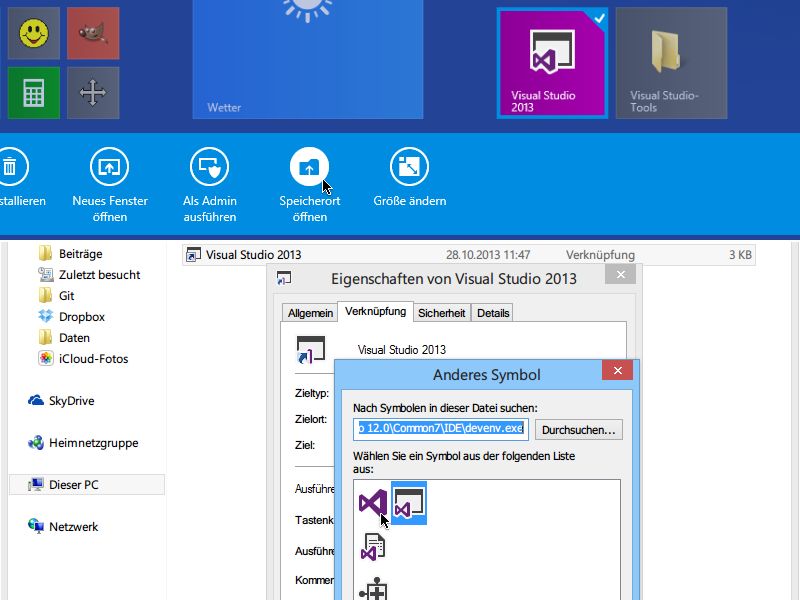
- Öffnet das Startmenü durch Klick auf das Windows-Symbol oder die [Windows]-Taste.
- Klickt mit der rechten Maustaste auf die Kachel des Desktop-Programms, deren Symbol geändert werden soll.
- Wählt im Kontextmenü „Speicherort öffnen“. Dadurch öffnet sich der Windows Explorer.
- Ist die *.exe-Datei des Programms markiert, müsst ihr zunächst eine Verknüpfung erstellen. Hat Windows bereits eine Verknüpfung markiert (zum Beispiel aus dem Startmenü-Ordner), könnt ihr direkt weitermachen.
- Klickt mit der rechten Maustaste auf die Verknüpfung und wählt „Eigenschaften“.
- Im Eigenschaften-Dialog klickt ihr auf „Anderes Symbol…“. Windows zeigt euch nun alle verfügbaren Symbole der Anwendung an. Alternativ klickt ihr auf „Durchsuchen…“ und ladet eine eigene Icon-Datei (.ico Format).
- Habt ihr das gewünschte Symbol ausgewählt, bestätigt mit „OK“. Falls nötig, gewährt Administratorrechte.
- Meldet euch ab und wieder an, damit das neue Symbol auch im Startmenü erscheint. Alternativ startet den Windows Explorer neu über den Task-Manager.
Moderne Alternativen in Windows 11
Windows 11 bietet zusätzliche Möglichkeiten zur Anpassung. Über das neue Startmenü-Layout könnt ihr nicht nur Symbole ändern, sondern auch die Größe der Kacheln anpassen. Viele Programme unterstützen mittlerweile auch adaptive Symbole, die sich automatisch an euer System-Theme anpassen.
Third-Party-Tools für erweiterte Anpassungen
Wer noch mehr Kontrolle über die Darstellung seiner Programme möchte, kann auf Tools wie StartIsBack++ oder Start11 zurückgreifen. Diese Programme bieten erweiterte Anpassungsmöglichkeiten und können auch bei hartnäckigen Fällen helfen, wo Windows die Symboländerung nicht übernimmt.
Eigene Icons erstellen oder finden
Für individuelle Symbole gibt es verschiedene Quellen. Websites wie IconArchive.com oder Flaticon.com bieten tausende kostenlose Icons im .ico-Format. Mit Tools wie GIMP oder Photoshop könnt ihr auch eigene Symbole erstellen. Wichtig ist das .ico-Format mit verschiedenen Auflösungen (16×16, 32×32, 48×48, 256×256 Pixel) für optimale Darstellung.
Troubleshooting: Wenn das Symbol nicht erscheint
Manchmal zeigt Windows trotz korrekter Einstellung das alte Symbol an. Das liegt am Icon-Cache von Windows. Hier hilft es, den Cache zu löschen:
- Öffnet die Eingabeaufforderung als Administrator
- Gebt ein: „ie4uinit.exe -show“
- Alternativ löscht die Datei „IconCache.db“ im Ordner „%localappdata%MicrosoftWindowsExplorer“
Nach einem Neustart sollten alle Änderungen sichtbar sein.
Fazit: Individuelle Anpassung leicht gemacht
Das Ändern von Programmsymbolen in Windows ist unkompliziert und verleiht eurem Desktop eine persönliche Note. Besonders bei häufig genutzten Anwendungen kann ein eindeutiges, gut erkennbares Symbol die Produktivität steigern. Experimentiert ruhig mit verschiedenen Symbolen – ihr könnt jederzeit zum Original zurückkehren.
Zuletzt aktualisiert am 20.04.2026



