

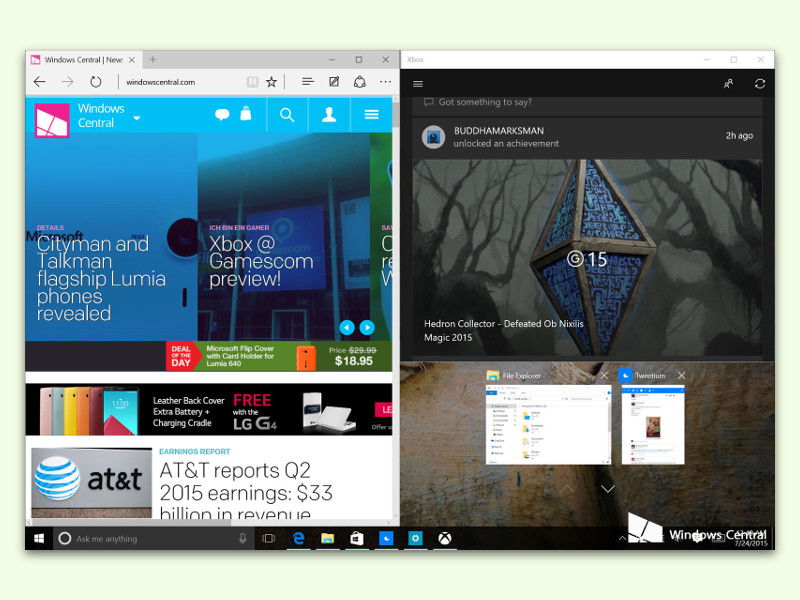
Windows hat seine Snap-Funktion seit den frühen Tagen von Windows 10 kontinuierlich weiterentwickelt. Was damals als einfaches Andocken von Fenstern begann, ist mittlerweile zu einem mächtigen Tool für Multitasking geworden. Eine der nützlichsten, aber oft übersehenen Funktionen ist die Möglichkeit, die Größenverhältnisse zwischen nebeneinander angeordneten Fenstern dynamisch anzupassen.
Das klassische Problem kennt jeder: Ihr habt zwei Programme nebeneinander geöffnet – etwa einen Browser und einen Texteditor – aber die 50:50-Aufteilung passt nicht zu eurer aktuellen Aufgabe. Vielleicht braucht ihr mehr Platz für den Browser oder wollt dem Editor mehr Raum geben. Hier kommt die intelligente Trennlinien-Funktion ins Spiel.
So passt ihr die Fenstergrößen an:
- Dockt zunächst eure Fenster links und rechts an den Bildschirmrändern an. Das funktioniert wie gewohnt: Fenster an den linken oder rechten Bildschirmrand ziehen oder Windows-Taste + Pfeil links/rechts drücken.
- Bewegt den Mauszeiger auf die Trennlinie zwischen den beiden Fenstern – dort wo sie aufeinandertreffen.
- Sobald der Cursor zu einem Doppelpfeil wird und eine schattierte Leiste erscheint, könnt ihr diese nach links oder rechts ziehen.
Zieht ihr die Trennlinie nach links, wird das linke Fenster schmaler und das rechte entsprechend breiter. Umgekehrt funktioniert es genauso: Nach rechts ziehen vergrößert das linke und verkleinert das rechte Fenster.
Erweiterte Snap-Features in Windows 11 und aktuellen Windows 10-Versionen
Microsoft hat die Snap-Funktionalität in Windows 11 noch einmal deutlich ausgebaut. Das neue Snap Layouts-Feature bietet vordefinierte Anordnungen für drei oder vier Fenster gleichzeitig. Haltet ihr die Maus über den Maximieren-Button eines Fensters, erscheinen verschiedene Layout-Optionen zur Auswahl.
Besonders praktisch: Windows merkt sich eure Snap-Gruppen. Wenn ihr mehrere Programme in einem bestimmten Layout angeordnet habt, könnt ihr diese Gruppierung über die Taskleiste schnell wiederherstellen. Das ist ideal für wiederkehrende Arbeitsabläufe.
Tastaturkürzel für Power-User
Neben der Maus-Bedienung gibt es auch Tastenkombinationen für effizientes Fenster-Management:
- Windows + Pfeil links/rechts: Fenster links oder rechts andocken
- Windows + Pfeil oben: Fenster maximieren
- Windows + Pfeil unten: Fenster minimieren oder in normale Größe zurücksetzen
- Windows + Z: Snap Layouts anzeigen (Windows 11)
Tipps für optimale Nutzung
Die Größenänderung funktioniert übrigens nicht nur bei zwei Fenstern. Habt ihr drei oder vier Fenster in einem Snap-Layout angeordnet, könnt ihr auch deren Trennlinien verschieben. Dabei passen sich die benachbarten Fenster automatisch an.
Bei hochauflösenden Monitoren oder Ultrawide-Displays ist diese Funktion besonders wertvoll. Hier könnt ihr beispielsweise einen schmalen Bereich für Chat-Programme reservieren, während Hauptanwendungen den Großteil des Bildschirms nutzen.
Problemlösung bei nicht funktionierender Snap-Funktion
Falls die Trennlinien-Funktion nicht wie erwartet funktioniert, prüft in den Windows-Einstellungen unter „System“ > „Multitasking“, ob Snap-Fenster aktiviert ist. Manchmal können auch Drittanbieter-Tools für Fenstermanagement die Windows-eigene Funktionalität beeinträchtigen.
Für Nutzer mit mehreren Monitoren gibt es zusätzliche Snap-Optionen. Fenster lassen sich nicht nur innerhalb eines Bildschirms anordnen, sondern auch zwischen Monitoren hin- und herbewegen.
Die kontinuierliche Weiterentwicklung dieser Features zeigt, wie wichtig Microsoft effizientes Multitasking nimmt. Was früher umständliche Klickerei durch Menüs erforderte, läuft heute flüssig und intuitiv – ein echter Produktivitätsgewinn im digitalen Arbeitsalltag.
Zuletzt aktualisiert am 09.04.2026



