

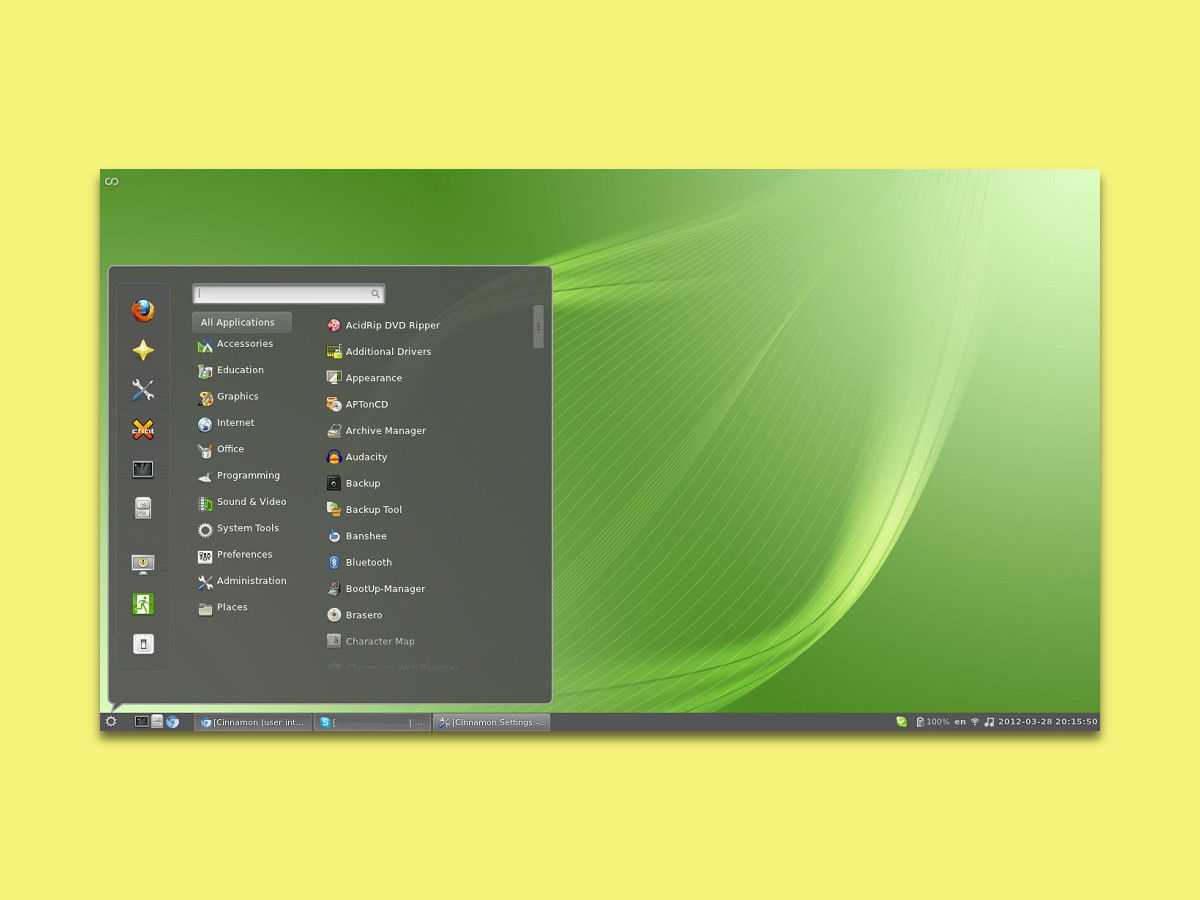
Einer der größten Vorteile von Linux ist die enorme Vielfalt an Desktop-Umgebungen – jeder kann sich die Oberfläche zusammenstellen, mit der er am produktivsten arbeitet. Besonders bei Cinnamon, dem Flaggschiff-Desktop von Linux Mint, investiert ihr oft viel Zeit in die perfekte Konfiguration. Gut, dass sich diese komplett sichern und wiederherstellen lässt.
Warum Desktop-Backups so wichtig sind
Wer schon mal stundenlang Panels konfiguriert, Applets arrangiert, Themes angepasst und Tastenkombinationen definiert hat, weiß: Ein Desktop-Crash oder Neuinstallation kann frustrierend werden. Mit einem Cinnamon-Backup seid ihr in wenigen Minuten wieder am gewohnten Arbeitsplatz.
Das funktioniert nicht nur bei Systemwechseln – auch wenn ihr mit verschiedenen Konfigurationen experimentieren wollt, ist ein Backup goldwert. Einfach sichern, testen, bei Bedarf zurückkehren.
So erstellt ihr ein Cinnamon-Backup
Das Backup der Cinnamon-Einstellungen funktioniert über die Kommandozeile und nutzt das dconf-System, in dem Linux moderne Desktop-Konfigurationen speichert. Öffnet ein Terminal und gebt folgenden Befehl ein (ohne sudo-Rechte!):
dconf dump /org/cinnamon/ > ~/cinnamon_desktop_backup [Enter]
Dieser Befehl exportiert sämtliche Cinnamon-Einstellungen aus dem dconf-Pfad /org/cinnamon in eine Textdatei namens „cinnamon_desktop_backup“ in eurem Home-Verzeichnis. Dort findet ihr alle Panel-Konfigurationen, Applet-Einstellungen, Themes, Tastenkombinationen und Desktop-Effekte.
Was genau wird gesichert?
- Panel-Layout und -Position
- Installierte und konfigurierte Applets
- Menu-Anpassungen
- Theme- und Icon-Einstellungen
- Fenster-Effekte und Animationen
- Tastenkombinationen (Hotkeys)
- Workspace-Konfiguration
- Desktop-Hintergrund und Screensaver
- Sound-Schema
So stellt ihr das Backup wieder her
Die Wiederherstellung funktioniert genauso simpel. Mit diesem Kommando ladet ihr die gesicherten Einstellungen zurück:
dconf load /org/cinnamon/ < cinnamon_desktop_backup [Enter]
Wichtiger Hinweis: Nach der Wiederherstellung müsst ihr euch unbedingt ab- und wieder anmelden! Nur so kann Cinnamon die neuen Einstellungen korrekt laden. Ohne Neustart der Session können Inkonsistenzen auftreten oder der Desktop hängt sich auf.
Erweiterte Backup-Strategien
Für Power-User gibt es noch ein paar Tricks: Ihr könnt mehrere Backup-Dateien mit sprechenden Namen erstellen:
dconf dump /org/cinnamon/ > ~/backup_gaming_setup
dconf dump /org/cinnamon/ > ~/backup_work_config
So wechselt ihr schnell zwischen verschiedenen Desktop-Setups – praktisch für Rechner, die ihr sowohl beruflich als auch privat nutzt.
Für regelmäßige Sicherungen könnt ihr das Backup auch automatisieren. Ein Cron-Job oder ein einfaches Shell-Script mit Datum im Dateinamen sorgt für regelmäßige Snapshots:
dconf dump /org/cinnamon/ > ~/cinnamon_backup_$(date +%Y%m%d)
Troubleshooting bei der Wiederherstellung
Falls nach der Wiederherstellung Probleme auftreten, liegt das meist an unterschiedlichen Cinnamon-Versionen oder fehlenden Applets. Linux Mint entwickelt Cinnamon kontinuierlich weiter – ein Backup von Mint 21 funktioniert möglicherweise nicht vollständig unter Mint 22.
In solchen Fällen hilft es, nur Teilbereiche zu restaurieren. Ihr könnt die Backup-Datei mit einem Texteditor öffnen und irrelevante Abschnitte entfernen, bevor ihr sie wieder einspielt.
Alternativen und Ergänzungen
Neben dconf solltet ihr auch den versteckten .cinnamon-Ordner in eurem Home-Verzeichnis sichern. Dort liegen custom Themes, Applets und Extensions:
tar -czf ~/.cinnamon_$(date +%Y%m%d).tar.gz ~/.cinnamon
Für eine Komplett-Sicherung des Desktops gehören auch die Ordner .themes, .icons und .local/share/applications dazu.
Fazit
Mit dem dconf-Backup habt ihr eine simple aber mächtige Methode, eure Cinnamon-Konfiguration zu sichern. Besonders vor größeren System-Updates oder beim Wechsel auf neue Hardware ist das ein Lebensretter. Die paar Minuten Investment sparen später Stunden der Neukonfiguration.
Zuletzt aktualisiert am 10.03.2026



