

Nicht nur das System und dessen Dienste, sondern auch viele Programme schreiben Log-Dateien. Da werden viele unwichtige, aber auch zu beachtende Infos aufgezeichnet – diese helfen oft bei der Suche nach Fehlern. Mit cleveren Linux-Befehlen lassen sich Log-Dateien unter Linux deutlich einfacher und effizienter auswerten.
Dazu muss man wissen, dass Log-Dateien chronologisch sortiert sind: Die neuesten Einträge stehen immer unten. Ist man also auf der Suche nach den neuesten Zeilen einer Log-Datei, lässt man sich die untersten paar Zeilen mit tail datei.log [Enter] anzeigen.
Interessiert ihr euch stattdessen für die obersten, die ersten paar Zeilen, hilft das ähnliche Kommando head weiter. Es kann mit head datei.log [Enter] aufgerufen werden.
Tipp: Beide Befehle akzeptieren einen Parameter -n 123, über den sich die Anzahl der Zeilen festlegen lässt, die ausgegeben werden sollen.
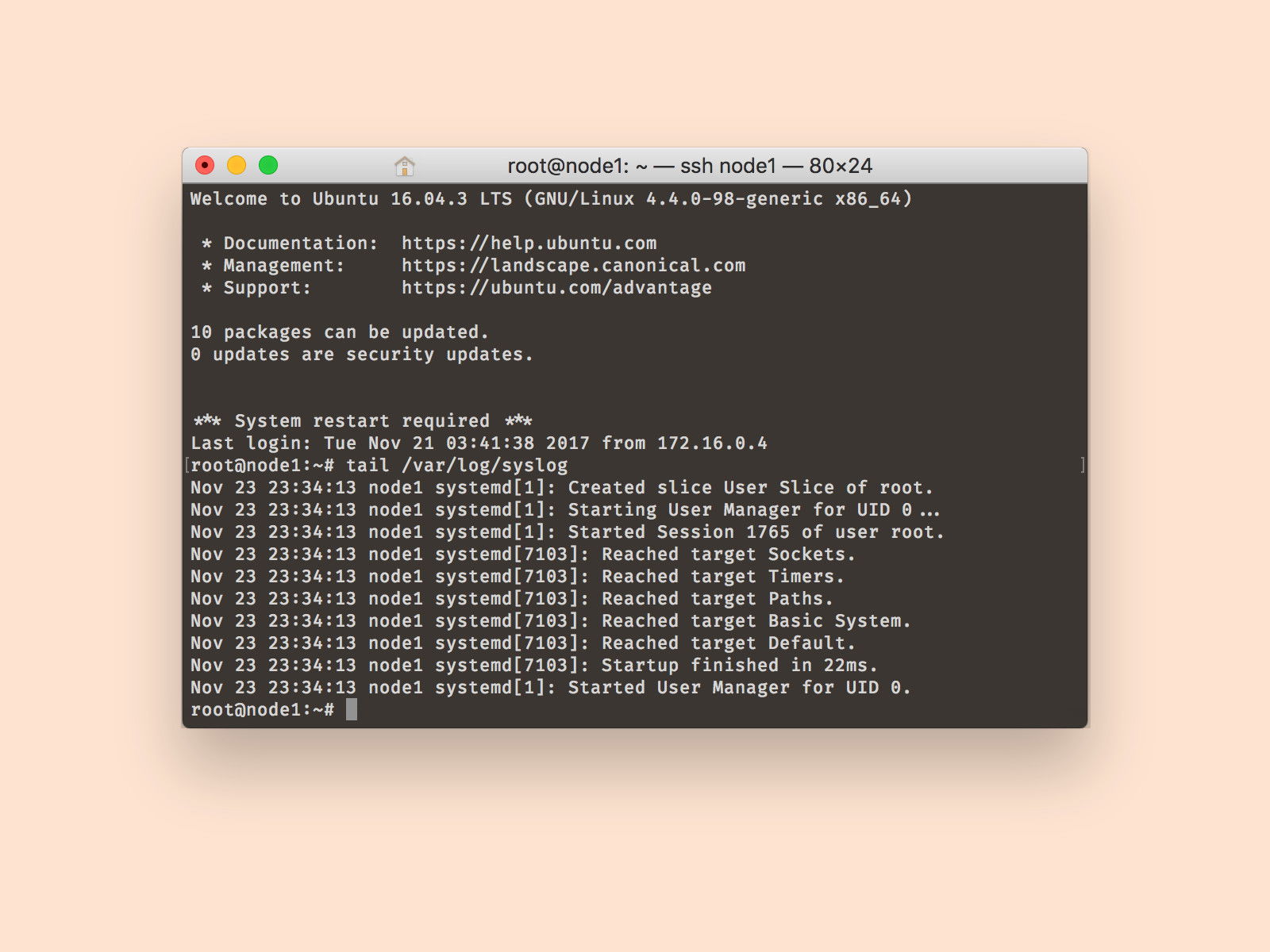
Live-Überwachung mit tail -f
Besonders nützlich ist der Parameter -f (follow) beim tail-Befehl. Mit tail -f /var/log/syslog könnt ihr Log-Dateien in Echtzeit verfolgen. Das Terminal bleibt aktiv und zeigt neue Einträge sofort an – perfekt für die Live-Analyse von Fehlern oder das Monitoring laufender Prozesse. Mit Strg+C beendet ihr die Überwachung.
Moderne Alternativen: journalctl und systemd-Logs
Seit systemd Standard in den meisten Linux-Distributionen geworden ist, bietet journalctl mächtige Funktionen für die Log-Analyse. Mit journalctl -f verfolgt ihr alle System-Logs live, während journalctl -u dienst.service nur die Logs eines bestimmten Dienstes anzeigt.
Besonders praktisch: journalctl –since „2026-01-01“ –until „2026-01-31“ filtert Logs nach Zeiträumen, und journalctl -p err zeigt nur Fehler-Meldungen an. Das spart viel Zeit bei der Fehlersuche.
Erweiterte Filterung mit grep und awk
Für gezieltes Suchen kombiniert ihr die Grundbefehle mit grep: tail -100 /var/log/auth.log | grep „Failed password“ zeigt nur fehlgeschlagene Login-Versuche der letzten 100 Zeilen.
Mit awk könnt ihr spezifische Spalten extrahieren. tail -50 /var/log/apache2/access.log | awk ‚{print $1, $7}‘ zeigt nur IP-Adressen und angefragte URLs aus dem Apache-Log.
Farbige Ausgabe und bessere Lesbarkeit
Moderne Tools wie lnav (Log File Navigator) bieten farbige Syntax-Hervorhebung und intelligente Filterung. Nach der Installation mit apt install lnav oder yum install lnav könnt ihr Log-Dateien mit lnav /var/log/syslog deutlich übersichtlicher betrachten.
Ein weiteres nützliches Tool ist multitail, das mehrere Log-Dateien gleichzeitig in geteilten Fenstern anzeigt: multitail /var/log/syslog /var/log/auth.log.
Container-Logs und Docker
In der Container-Ära sind auch Docker-Logs relevant geworden. docker logs container-name zeigt Container-Logs an, während docker logs -f container-name sie live verfolgt. Kubernetes-Nutzer verwenden kubectl logs pod-name -f für ähnliche Funktionen.
Automatisierung und Monitoring
Für kontinuierliches Monitoring könnt ihr Scripts erstellen, die automatisch nach kritischen Einträgen suchen. Ein einfaches Bash-Script mit while true; do tail -n 1 /var/log/syslog | grep -i error && echo „Fehler gefunden!“; sleep 5; done überwacht Logs kontinuierlich.
Moderne Log-Management-Lösungen wie rsyslog oder systemd-journald bieten zudem Rotation und Komprimierung alter Logs, um Speicherplatz zu sparen.
Performance-Tipps für große Log-Dateien
Bei sehr großen Log-Dateien kann less +G datei.log schneller sein als tail, da es direkt ans Ende springt. Für die Suche in großen Dateien ist zgrep nützlich, das auch in komprimierten Logs (.gz) sucht.
Ein praktischer Tipp: Mit tail -n +100 datei.log zeigt ihr alles ab Zeile 100 bis zum Ende – praktisch, um bekannte Einträge zu überspringen.
Fazit
Die effektive Log-Analyse ist essentiell für Systemadministration und Fehlerbehebung. Während tail und head die Grundlagen bilden, erweitern moderne Tools wie journalctl, lnav und spezialisierte Container-Befehle die Möglichkeiten erheblich. Mit den richtigen Kombinationen aus klassischen Unix-Tools und modernen Lösungen behaltet ihr auch in komplexen Umgebungen den Überblick über eure System-Logs.
Zuletzt aktualisiert am 31.03.2026



