

Der Umstieg auf eine neue Office-Version kann frustrierend sein – besonders wenn ihr euch jahrelang an eine bestimmte Bedienweise gewöhnt habt. Wo ist plötzlich die Funktion hin, die vorher noch da war? Warum sieht alles anders aus? Die gute Nachricht: Microsoft Office 365 und die aktuellen Desktop-Versionen werden kontinuierlich weiterentwickelt, aber es gibt bewährte Strategien, um schnell produktiv zu werden.
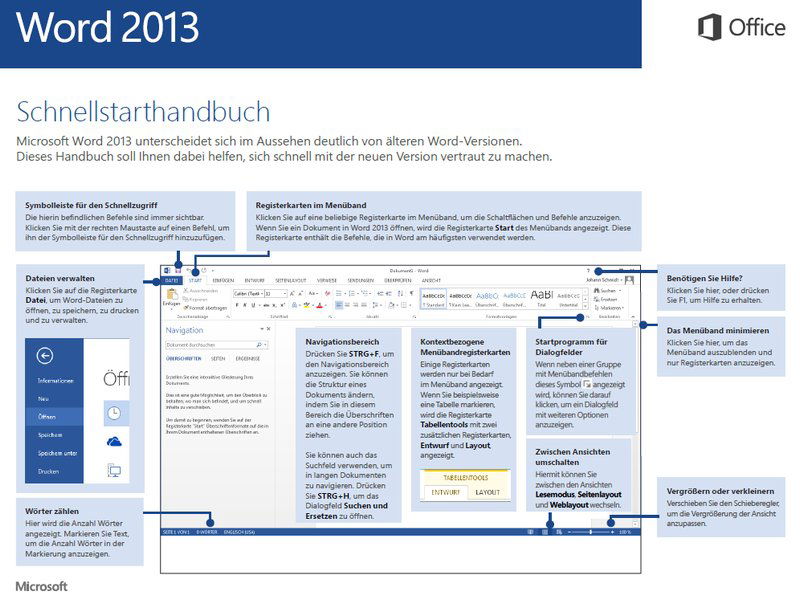
Microsoft bietet nach wie vor Schnellstart-Handbücher für die wichtigsten Office-Anwendungen an. Diese kompakten Guides haben sich über die Jahre als echter Geheimtipp erwiesen. Auf wenigen Seiten bekommt ihr das Wichtigste für Word, Excel, PowerPoint und Co. erklärt – perfekt für den Einstieg.
Die offiziellen Schnellstart-Handbücher findet ihr direkt bei Microsoft im Support-Bereich. Dort werden sie regelmäßig für die neuesten Versionen aktualisiert. Die PDF-Dateien könnt ihr kostenlos herunterladen und offline nutzen.
Was sich in den letzten Jahren geändert hat
Seit Office 2013 hat sich einiges getan. Die Benutzeroberfläche wurde kontinuierlich verfeinert, KI-Features wie Copilot sind dazugekommen, und die Cloud-Integration ist deutlich enger geworden. Word analysiert heute automatisch euren Schreibstil, Excel kann Datentrends eigenständig erkennen, und PowerPoint schlägt Design-Verbesserungen vor.
Besonders Office 365 (jetzt Microsoft 365) bringt monatlich neue Features. Das kann verwirrend sein, aber ihr profitiert auch von ständigen Verbesserungen. Die Ribbon-Oberfläche ist geblieben, wurde aber intelligenter: Häufig genutzte Funktionen werden prominenter angezeigt.
Moderne Einstiegshilfen nutzen
Neben den klassischen PDF-Handbüchern gibt es heute weitere Möglichkeiten, schnell fit zu werden:
Integrierte Hilfe: Jede Office-App hat eine „Tell me“-Suchfunktion („Was möchten Sie tun?“). Tippt einfach ein, was ihr machen wollt – das System findet die richtige Funktion.
Microsoft Learn: Die kostenlose Lernplattform bietet interaktive Kurse für alle Office-Anwendungen. Ihr lernt direkt in der Software, nicht nur theoretisch.
Vorlagen als Lernhilfe: Microsoft stellt tausende moderne Vorlagen bereit. Schaut euch an, wie Profis Dokumente, Tabellen und Präsentationen strukturieren.
YouTube und Community: Microsoft veröffentlicht regelmäßig offizielle Tutorial-Videos. Die sind meist kurz und praxisnah.
Tipps für den sanften Umstieg
Fangt nicht mit komplexen Projekten an. Nehmt ein einfaches Dokument und erkundet die neuen Features Schritt für Schritt. Die meisten Funktionen sind noch da – sie sind nur anders organisiert oder heißen anders.
Nutzt die Suchfunktion großzügig. Statt ewig durch Menüs zu klicken, tippt einfach „Seitenzahlen einfügen“ oder „Pivot-Tabelle“ in die Suchleiste.
Deaktiviert zunächst überflüssige Features. Office kann heute sehr viel, aber ihr braucht nicht alles auf einmal. Konzentriert euch auf eure Hauptaufgaben.
Was wirklich neu und nützlich ist
Einige Neuerungen sind echte Zeitsparer: Die automatische Speicherung in der Cloud, die intelligente Rechtschreibprüfung, die Echtzeit-Kollaboration und die deutlich bessere Suchfunktion in großen Dokumenten.
Excel kann heute Datentypen aus dem Internet laden – tippt „Apple“ in eine Zelle und Excel erkennt automatisch, dass es sich um ein Unternehmen handelt und bietet zusätzliche Informationen an.
PowerPoint Designer erstellt automatisch professionelle Layouts, wenn ihr Bilder oder Text einfügt. Das spart Stunden bei der Gestaltung.
Der Schlüssel: Geduld und Neugier
Jede Office-Version braucht Eingewöhnungszeit. Aber die Investition lohnt sich. Die modernen Versionen sind deutlich mächtiger und – wenn man sie erst mal drauf hat – auch effizienter als ihre Vorgänger.
Fangt mit den Schnellstart-Guides an, probiert die neuen Features aus, und scheut euch nicht, die integrierte Hilfe zu nutzen. Nach ein paar Wochen werdet ihr nicht mehr zur alten Version zurückwollen.
Zuletzt aktualisiert am 18.04.2026



