

Egal wie groß die eigene SSD ist, irgendwann leidet jeder unter Platznot. Mit diesen bewährten und modernen Tricks gewinnt ihr kurzfristig wertvollen Speicherplatz auf eurem Mac zurück. Dabei setzen wir sowohl auf macOS-eigene Funktionen als auch auf bewährte Terminal-Befehle.
Automatische macOS-Speicheroptimierung nutzen
Seit macOS Monterey hat Apple die intelligente Speicherverwaltung deutlich verbessert. Geht zu „Über diesen Mac“ > „Weitere Informationen“ > „Systemeinstellungen“ > „Allgemein“ > „Speicher“. Hier findet ihr „Empfehlungen“, die automatisch nicht benötigte Dateien identifizieren.
Die Funktion „Papierkorb automatisch leeren“ und „In iCloud auslagern“ können euch dauerhaft Gigabytes sparen. Besonders effektiv: „Unordnung reduzieren“ zeigt große Dateien und alte Downloads an, die ihr vermutlich nicht mehr braucht.
Logdateien manuell bereinigen
Trotz automatischer Bereinigung sammeln sich Logdateien an, die mehrere Gigabyte beanspruchen können. Wie viel Speicher diese belegen, hängt von eurer Nutzungsdauer, installierten Apps und aktiven Diensten ab.
Um Logdateien zu leeren, öffnet das Terminal (Spotlight-Suche oder Programme > Dienstprogramme). Gebt folgenden Befehl ein:
sudo rm -rf /private/var/log/*
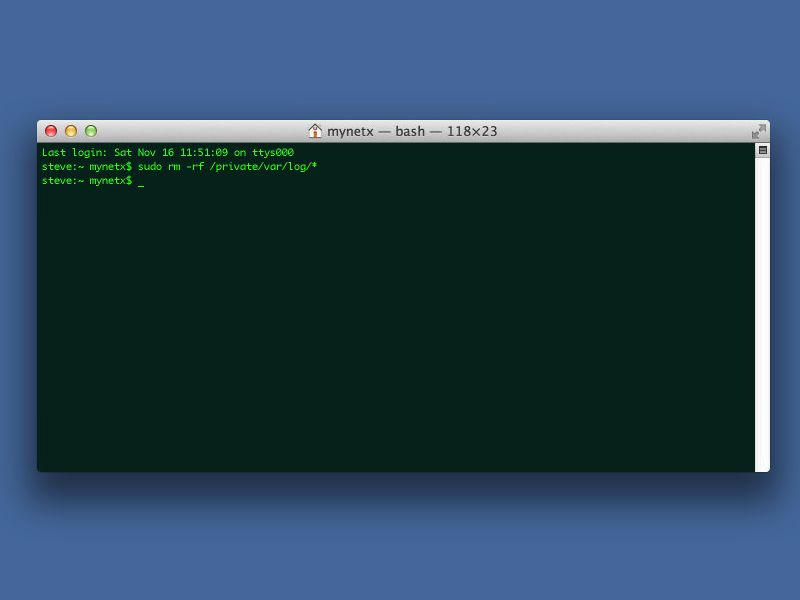
Je nach System werden so bis zu mehreren Gigabyte freigeschöpft. macOS schreibt die Logs natürlich wieder neu, deshalb könnt ihr diesen Trick regelmäßig wiederholen.
Cache-Dateien und temporäre Daten entfernen
Neben Logs sammeln sich auch Cache-Dateien verschiedener Apps an. Diese findet ihr unter:
~/Library/Caches(Benutzer-Caches)/Library/Caches(System-Caches)~/Library/Application Support(App-Daten)
Vorsicht: Löscht hier nur Ordner von Apps, die ihr nicht mehr nutzt. Cache-Dateien aktiver Programme sollten bestehen bleiben, da sie die Performance verbessern.
Downloads und Dokumente aufräumen
Der Downloads-Ordner ist oft eine wahre Fundgrube für Speicherplatz. Sortiert nach Größe (Darstellung > „Als Liste“ > Klick auf „Größe“) und entfernt alte DMG-Dateien, ZIP-Archive und vergessene Downloads.
Prüft auch den Schreibtisch: macOS synchronisiert Desktop-Dateien über iCloud, was bei großen Dateien problematisch wird.
Papierkorb und versteckte Papierkörbe leeren
Neben dem normalen Papierkorb haben viele Apps eigene Papierkörbe:
– Fotos („Zuletzt gelöscht“)
– Mail („Papierkorb“ pro Account)
– Final Cut Pro, Adobe-Programme
Leert diese regelmäßig, da sie oft gigabyteweise Daten horten.
Speicher-Analyse mit Bordmitteln
Nutzt die eingebaute Speicheranalyse unter „Systemeinstellungen“ > „Allgemein“ > „Speicher“. Die farbige Darstellung zeigt euch genau, welche Kategorien wie viel Platz belegen.
Besonders hilfreich: Der Bereich „Andere“ enthält oft Cache-Dateien, alte iOS-Backups und Systemdateien, die sich bereinigen lassen.
Profi-Tipps für mehr Speicherplatz
iOS-Backups prüfen: Alte iPhone/iPad-Backups können riesig sein. Prüft unter „Systemeinstellungen“ > „Allgemein“ > „Speicher“ > „iOS-Dateien“.
Xcode-Dateien: Entwickler aufgepasst! Xcode sammelt Derived Data an. Terminal-Befehl: rm -rf ~/Library/Developer/Xcode/DerivedData/*
Brew-Aufräumen: Homebrew-Nutzer können mit brew cleanup alte Versionen entfernen.
Docker-Images: docker system prune -a entfernt ungenutzte Docker-Daten.
Langfristige Speicherstrategie
Für nachhaltige Speicherverwaltung aktiviert „Speicher optimieren“ in den Systemeinstellungen. Diese Funktion:
– Lagert alte Dateien automatisch in iCloud aus
– Reduziert Foto-Auflösung lokal bei iCloud-Sync
– Leert Papierkorb automatisch nach 30 Tagen
Zusätzlich lohnt sich externe Speicherung für große Medienbibliotheken, besonders bei MacBooks mit begrenztem SSD-Platz.
Regelmäßige Wartung zahlt sich aus: Einmal monatlich Logs leeren und Downloads aufräumen hält euer System schlank und performant.
Zuletzt aktualisiert am 20.04.2026



