

Die Messages-App auf dem iPhone ist für die meisten von uns ein täglicher Begleiter. Milliarden von Nachrichten werden täglich über iMessage und SMS verschickt. Doch viele iPhone-Nutzer stoßen auf ein kleines, aber nerviges Problem: Wie fügt man eigentlich eine neue Zeile in eine Nachricht ein, ohne sie versehentlich abzusenden?
Das Problem kennen viele: Man tippt eine längere Nachricht, möchte einen Absatz oder eine neue Zeile einfügen, drückt aber aus Versehen auf „Senden“ – und schon ist die unvollständige Nachricht unterwegs. Besonders ärgerlich wird es bei wichtigen Nachrichten oder wenn man gerade dabei war, einen längeren Text zu strukturieren.
Die Lösung ist einfacher als gedacht
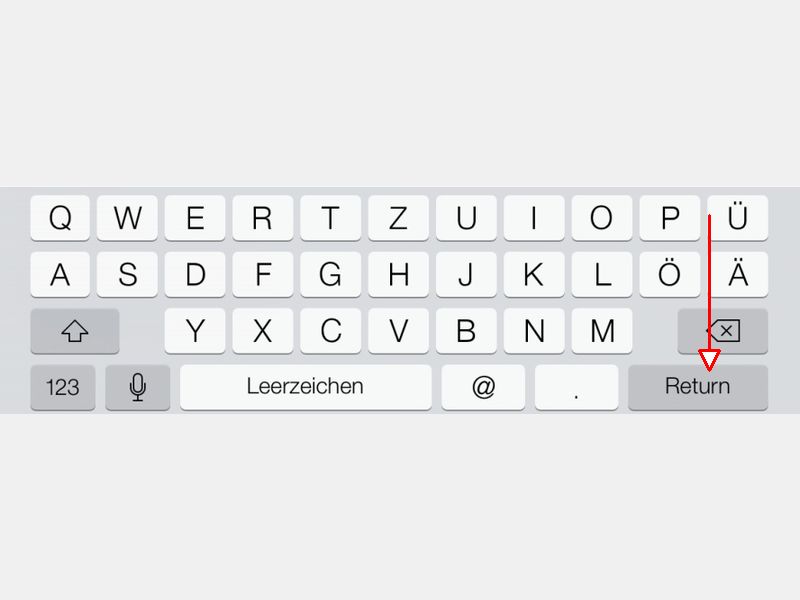
Um einen Zeilenumbruch in einer Nachricht einzufügen, nutzt ihr einfach die „Return“-Taste auf der iOS-Tastatur. Ihr findet sie in der unteren rechten Ecke der eingeblendeten Bildschirmtastatur. Ein einfacher Tipp darauf erstellt eine neue Zeile, ohne die Nachricht zu versenden.
Zusätzliche Tipps für bessere Formatierung
Praktische Tricks:
- Tippt zwei Mal auf die Return-Taste, um eine Leerzeile einzufügen und Absätze zu trennen
- Am Mac haltet ihr die [Alt]-Taste gedrückt und drückt dann auf [Enter]
- Auf dem iPad funktioniert es genauso wie auf dem iPhone
- Bei externer Bluetooth-Tastatur: Einfach Enter drücken für neue Zeile
Unterschiede zwischen verschiedenen Chat-Apps
Während in Messages die Return-Taste standardmäßig einen Zeilenumbruch erstellt, verhalten sich andere Messaging-Apps unterschiedlich. WhatsApp beispielsweise sendet die Nachricht direkt ab, wenn ihr Enter drückt – hier müsst ihr Shift+Enter verwenden. Bei Telegram könnt ihr in den Einstellungen wählen, ob Enter senden oder eine neue Zeile erstellen soll.
iOS-Entwicklung und moderne Features
Apple hat in den letzten iOS-Versionen viele Verbesserungen an Messages vorgenommen. Seit iOS 15 gibt es erweiterte Formatierungsoptionen, und mit iOS 17 kamen Live-Sticker und verbesserte Suchfunktionen hinzu. Die grundlegende Textbearbeitung blieb jedoch bewusst einfach und intuitiv.
Barrierefreiheit und alternative Eingabemethoden
Für Nutzer mit besonderen Bedürfnissen bietet iOS verschiedene Eingabehilfen. Mit der Diktierfunktion könnt ihr „neue Zeile“ sagen, um einen Zeilenumbruch zu erstellen. Die Sprachsteuerung versteht auch Befehle wie „Absatz“ oder „Enter“. Diese Features machen die Texteingabe für alle zugänglicher.
Tipps für längere Texte
Wenn ihr regelmäßig längere Nachrichten schreibt, gibt es einige Tricks, die euch das Leben erleichtern:
- Nutzt die Notizen-App für längere Texte und kopiert sie dann in Messages
- Die Diktierfunktion ist oft schneller als tippen
- Textbausteine könkönnt ihr als Tastaturkürzel einrichten
- Bei wichtigen Nachrichten: Erst in der Notizen-App verfassen, dann kopieren
Häufige Missverständnisse
Viele glauben fälschlicherweise, dass es in Messages keine Möglichkeit für Zeilenumbrüche gibt. Andere denken, sie müssten die Shift-Taste verwenden wie bei anderen Programmen. Diese Verwirrung entsteht oft durch die Erfahrung mit anderen Messaging-Apps oder Desktop-Programmen.
Fazit
Die Return-Taste in Messages zu nutzen ist simpel, aber nicht jedem intuitiv klar. Mit diesem Wissen könnt ihr eure Nachrichten besser strukturieren und vermeidet versehentliches Absenden unvollständiger Texte. Apple hat Messages bewusst einfach gehalten – manchmal sind es gerade diese kleinen Details, die den Unterschied zwischen Frustration und flüssiger Nutzung ausmachen.
Zuletzt aktualisiert am 18.04.2026



