

Microsoft Office verfügt über eine erweiterte Zwischenablage-Funktion, die weit über das hinausgeht, was Windows standardmäßig bietet. Während die System-Zwischenablage nur das zuletzt kopierte Element speichert, merkt sich Office bis zu 24 verschiedene Inhalte gleichzeitig. Diese stehen dann in allen Office-Anwendungen zur Verfügung – eine praktische Funktion, die viele Nutzer gar nicht kennen.
Diese Office-Zwischenablage funktioniert programmübergreifend: Ihr könnt mehrere Texte, Bilder oder Tabellen in Word kopieren und sie später gezielt in PowerPoint, Excel, OneNote oder Outlook einfügen. Das spart Zeit und macht das Arbeiten zwischen verschiedenen Dokumenten deutlich effizienter.
So aktiviert ihr die erweiterte Zwischenablage
Die Zwischenablage-Funktion erreicht ihr in allen Office-Programmen über dasselbe Menü. Klickt im Ribbon auf den Tab „Start“ und dann auf den kleinen Pfeil rechts neben dem Wort „Zwischenablage“ in der gleichnamigen Gruppe. Alternativ könnt ihr auch die Tastenkombination Strg+C+C verwenden (zweimal schnell hintereinander Strg+C drücken).
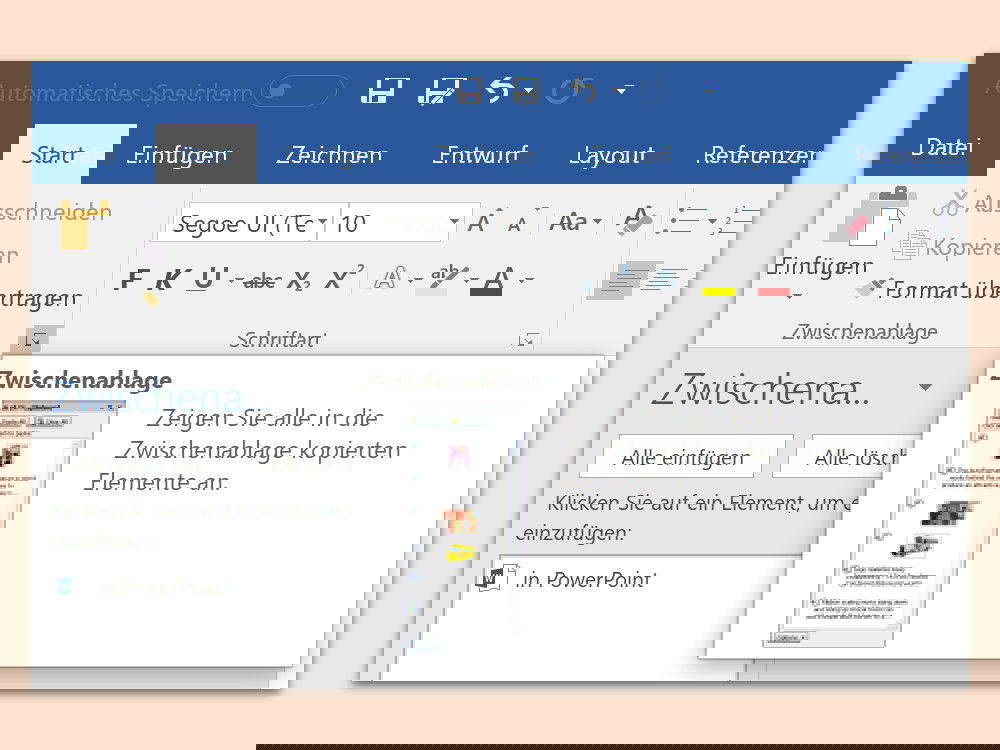
Daraufhin öffnet sich links eine Seitenleiste, die alle kopierten Elemente anzeigt. Jedes Element wird mit einer kleinen Vorschau dargestellt, sodass ihr sofort seht, um welchen Inhalt es sich handelt. Ein Klick auf ein beliebiges Element fügt es an der aktuellen Cursor-Position ein.
Neue Features in Office 365 und Microsoft 365
Mit den aktuellen Versionen von Microsoft 365 hat sich die Zwischenablage-Funktion weiterentwickelt. In Office 365 und Microsoft 365 synchronisiert sich die Zwischenablage jetzt auch zwischen verschiedenen Geräten, wenn ihr mit eurem Microsoft-Konto angemeldet seid. Inhalte, die ihr am Desktop-PC kopiert, stehen also auch in der mobilen Office-App oder im Browser zur Verfügung.
Besonders praktisch: Die Cloud-Zwischenablage funktioniert auch mit der Windows-10/11-Zwischenablage-Funktion (Windows-Taste + V). Allerdings müsst ihr diese Synchronisation in den Office-Einstellungen explizit aktivieren. Geht dazu in Word, Excel oder PowerPoint auf „Datei“ > „Optionen“ > „Erweitert“ und aktiviert die Option „Cloud-Zwischenablage zwischen Geräten synchronisieren“.
Tipps für die optimale Nutzung
Die Office-Zwischenablage zeigt nicht nur Text an, sondern auch Formatierungen, Bilder, Diagramme und sogar ganze Excel-Bereiche bleiben in ihrer ursprünglichen Form erhalten. Beim Einfügen könnt ihr dann entscheiden, ob ihr die Formatierung beibehalten oder nur den reinen Text übernehmen wollt.
Ein Rechtsklick auf ein Element in der Zwischenablage-Seitenleiste bietet zusätzliche Optionen: Ihr könnt Elemente gezielt löschen oder die gesamte Zwischenablage leeren. Das ist praktisch, wenn ihr mit sensiblen Daten arbeitet und sicherstellen wollt, dass nichts im Speicher zurückbleibt.
Grenzen und Alternativen
Die 24-Element-Grenze ist auch in den neuesten Office-Versionen noch vorhanden. Wenn ihr mehr Elemente kopiert, werden die ältesten automatisch überschrieben. Für Power-User, die häufig mit vielen verschiedenen Textbausteinen arbeiten, gibt es spezialisierte Tools wie ClipboardFusion oder Ditto, die unbegrenzt viele Elemente speichern können.
Die Office-Zwischenablage funktioniert übrigens auch in der Web-Version von Office, allerdings mit Einschränkungen. Hier stehen nur die Elemente zur Verfügung, die während der aktuellen Browser-Sitzung kopiert wurden. Die geräteübergreifende Synchronisation funktioniert nur in den Desktop- und mobilen Apps.
Troubleshooting: Wenn die Zwischenablage nicht funktioniert
Falls die erweiterte Zwischenablage nicht angezeigt wird, liegt das meist an den Office-Einstellungen. Prüft unter „Datei“ > „Optionen“ > „Erweitert“, ob die Option „Zwischenablage von Office anzeigen“ aktiviert ist. Bei älteren Office-Versionen findet ihr diese Einstellung unter „Bearbeiten“ > „Office-Zwischenablage“.
Manchmal hilft auch ein Neustart von Office, wenn die Zwischenablage-Funktion hängt oder nicht alle Elemente anzeigt. In seltenen Fällen können auch Antiviren-Programme die erweiterte Zwischenablage blockieren – ein Blick in die Firewall-Einstellungen kann hier Klarheit schaffen.
Die Office-Zwischenablage ist definitiv eine der nützlichsten, aber unterschätzten Funktionen in Microsoft Office. Wer einmal damit gearbeitet hat, möchte sie nicht mehr missen – sie macht das Kopieren und Einfügen zwischen verschiedenen Dokumenten und Programmen deutlich komfortabler.
Zuletzt aktualisiert am 30.03.2026



