

Mit OneNote können Notizen am Desktop und auch unterwegs gespeichert werden. Braucht ihr sie später in einem anderen Format, lassen sie sich schnell konvertieren, zum Beispiel als PDF-Dokument. Diese Funktion ist besonders praktisch, wenn ihr Dokumente an Kollegen weiterleiten oder archivieren wollt, die kein OneNote nutzen.
Vor dem Export solltet ihr die vorhandenen Seiten und Abschnitte durchsehen. So lässt sich feststellen, ob wirklich alle diese Daten weiterhin benötigt werden. Vielleicht sind einige Seiten nur noch als Archiv nötig und können ausgelagert werden. Auch für solche Archive eignen sich PDF-Dateien hervorragend, da sie plattformunabhängig lesbar sind und das ursprüngliche Layout erhalten.
OneNote Desktop: Der klassische Weg
Beim Speichern als PDF können entweder ein ganzer Abschnitt oder wahlweise auch einzelne Seiten exportiert werden. Dazu oben im OneNote-Fenster auf Datei, Exportieren klicken und dann den gewünschten Ordner und das PDF-Format auswählen.
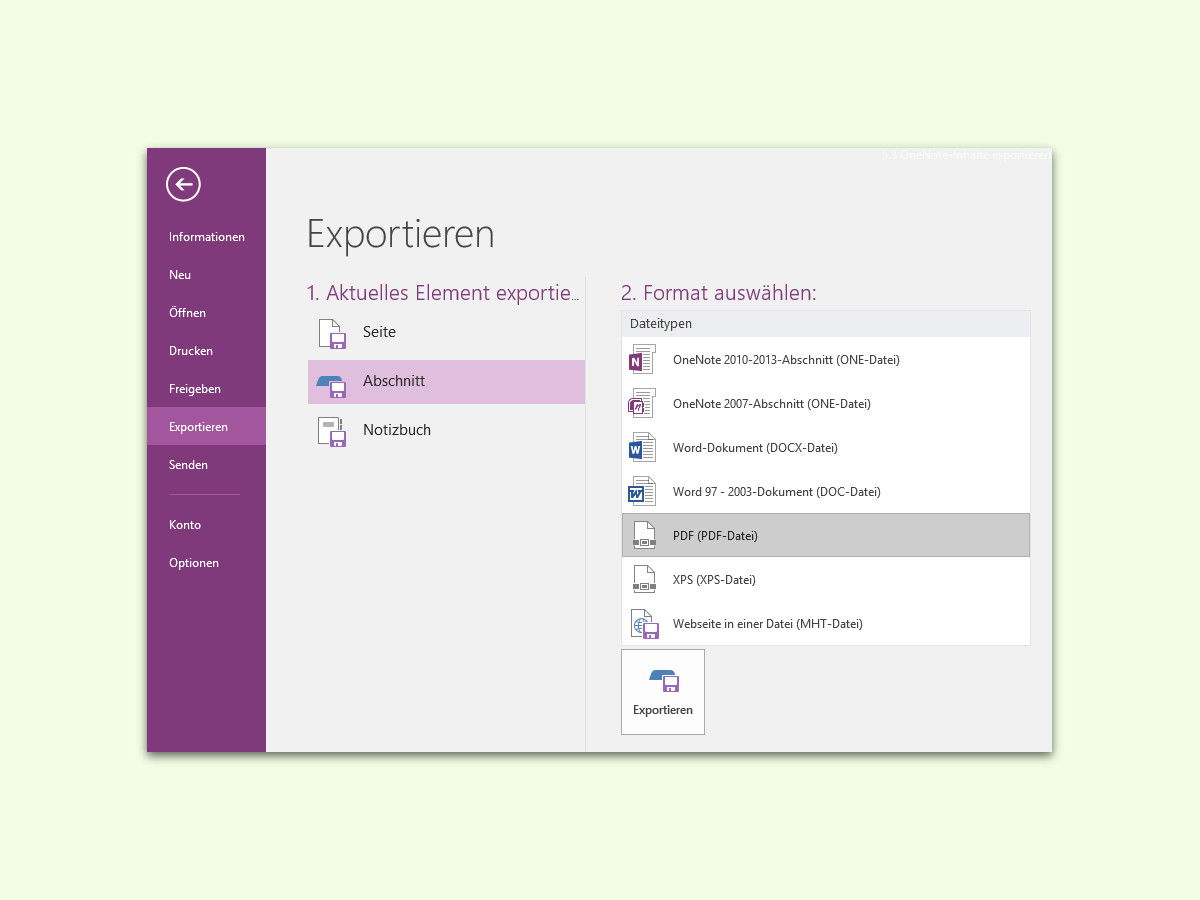
In OneNote 2021 und Microsoft 365 ist der Prozess noch etwas komfortabler geworden. Ihr könnt nun auch mehrere Seiten gleichzeitig markieren und als eine zusammenhängende PDF-Datei exportieren. Das spart Zeit, wenn ihr größere Notizsammlungen konvertieren wollt.
OneNote für Windows 10/11: Modern App Variante
Die moderne OneNote-App für Windows 10 und 11 bietet ebenfalls PDF-Export, allerdings über einen etwas anderen Weg. Hier geht ihr über das Drei-Punkte-Menü rechts oben, wählt „Seite“ und dann „Als PDF speichern“. Die Funktionalität ist etwas eingeschränkter als in der Desktop-Version, aber für die meisten Anwendungsfälle völlig ausreichend.
OneNote Online: Browser-basiert exportieren
Auch in der Web-Version von OneNote könnt ihr eure Notizen als PDF speichern. Klickt auf „Datei“ > „Drucken“ und wählt dann „Als PDF speichern“ als Drucker aus. Diese Methode funktioniert in allen modernen Browsern und ist besonders praktisch, wenn ihr auf fremden Rechnern arbeitet.
Mobile Apps: Unterwegs exportieren
Sowohl die iOS- als auch die Android-Version von OneNote unterstützen mittlerweile den PDF-Export. In der App tippt ihr auf das Freigabe-Symbol und wählt „Als PDF exportieren“. Das ist besonders nützlich, wenn ihr unterwegs schnell ein Dokument verschicken müsst.
Tipps für bessere PDF-Qualität
Um optimale Ergebnisse zu erzielen, solltet ihr vor dem Export einige Punkte beachten:
Bildqualität optimieren: Stellt sicher, dass eingefügte Bilder eine ausreichende Auflösung haben. OneNote komprimiert Bilder beim PDF-Export manchmal stärker als gewünscht.
Seitenränder prüfen: Überprüft die Seitenränder eurer Notizen. Manchmal werden Inhalte am Rand abgeschnitten, besonders bei handschriftlichen Notizen oder Zeichnungen.
Schriftarten beachten: Verwendet möglichst Standardschriftarten, um Darstellungsprobleme in der PDF zu vermeiden.
Stapelverarbeitung und Automatisierung
Für Power-User, die regelmäßig viele OneNote-Seiten als PDF exportieren müssen, gibt es mittlerweile auch automatisierte Lösungen. Microsoft Power Automate kann OneNote-Inhalte automatisch als PDF speichern, wenn bestimmte Bedingungen erfüllt sind. Das ist besonders für Unternehmen interessant, die Notizen regelmäßig archivieren müssen.
Alternative: Druckfunktion nutzen
Ein alternativer Weg führt über die Druckfunktion. Wählt einfach einen PDF-Drucker aus (in Windows 10/11 standardmäßig „Microsoft Print to PDF“), und schon habt ihr eure OneNote-Seite als PDF gespeichert. Diese Methode funktioniert in allen OneNote-Versionen und bietet oft mehr Kontrolle über Layout und Formatierung.
Sicherheitsaspekte beachten
Wenn ihr sensible Daten exportiert, denkt daran, dass PDF-Dateien standardmäßig unverschlüsselt gespeichert werden. Bei vertraulichen Inhalten solltet ihr die PDF nach dem Export mit einem Passwort schützen oder verschlüsselte Speicherorte verwenden.
Der PDF-Export aus OneNote ist eine praktische Funktion, die in den letzten Jahren deutlich verbessert wurde. Egal ob Desktop, Web oder mobil – überall könnt ihr eure Notizen schnell und einfach in das universelle PDF-Format konvertieren.
Zuletzt aktualisiert am 04.04.2026



