

Wer täglich Dutzende oder gar Hunderte von E-Mails erhält, kennt das Problem: Das manuelle Sortieren verschlingt kostbare Zeit. Newsletter landen zwischen wichtigen Kundenmails, Benachrichtigungen von sozialen Medien verstopfen den Posteingang und dringende Nachrichten gehen im Chaos unter. Doch Outlook hat eine mächtige Funktion, die dieses Problem elegant löst: automatische Regeln.
Was können Outlook-Regeln eigentlich?
Outlook-Regeln sind im Grunde programmierte Wenn-Dann-Anweisungen. Wenn eine E-Mail bestimmte Kriterien erfüllt, führt Outlook automatisch eine oder mehrere Aktionen aus. Das können einfache Aufgaben wie das Verschieben in Ordner sein oder komplexere Aktionen wie das Weiterleiten, Markieren oder sogar automatische Antworten.
Der eingebaute Regel-Assistent in Outlook 365 und Outlook 2024 ist deutlich intelligenter geworden als in früheren Versionen. Microsoft hat die Benutzerführung vereinfacht und neue Vorlagen hinzugefügt, die typische E-Mail-Szenarien abdecken.
Die wichtigsten Regeltypen im Überblick
Outlook unterteilt Regeln in zwei Hauptkategorien:
- Organisationsregeln – Diese helfen dabei, E-Mails automatisch zu sortieren und zu verwalten. Ein Klassiker: Alle E-Mails von eurem Online-Shop automatisch in den Ordner „Einkäufe“ verschieben oder Newsletter direkt als gelesen markieren und archivieren.
- Benachrichtigungsregeln – Diese informieren euch über wichtige Nachrichten. Besonders nützlich im Homeoffice: E-Mails vom Chef oder wichtigen Kunden können eine Desktop-Benachrichtigung oder sogar eine Weiterleitung an euer Smartphone auslösen.
- Benutzerdefinierte Regeln – Hier könnt ihr komplett eigene Logiken entwickeln. Kombiniert mehrere Bedingungen und Aktionen für komplexe Workflows.
Neue Features in Outlook 365 (2024-2026)
Microsoft hat die Regel-Engine deutlich aufgebohrt. Besonders interessant sind diese Neuerungen:
KI-unterstützte Regelvorschläge: Outlook analysiert euer E-Mail-Verhalten und schlägt automatisch sinnvolle Regeln vor. Wenn ihr beispielsweise regelmäßig Mails von Amazon in einen bestimmten Ordner verschiebt, bietet Outlook an, das künftig automatisch zu erledigen.
Verbesserte Spam-Filterung: Die neuen Regeln können verdächtige E-Mails anhand von Absender-Reputation, ungewöhnlichen Betreffzeilen oder verdächtigen Links identifizieren und automatisch quarantänisieren.
Teams-Integration: Wichtige E-Mails können jetzt direkt als Nachricht an Teams-Kanäle weitergeleitet werden – perfekt für die Zusammenarbeit im Team.
Mobile Synchronisation: Regeln, die in der Desktop-Version erstellt wurden, funktionieren jetzt auch in der mobilen Outlook-App zuverlässig.
Schritt-für-Schritt: Eure erste Regel erstellen
So richtet ihr eine einfache Sortierregel ein:
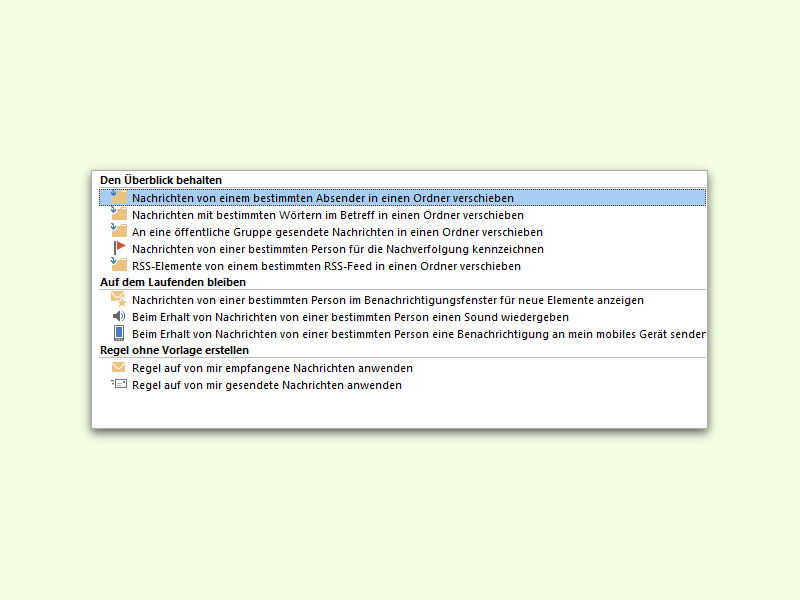
- Regel-Assistent öffnen: In Outlook 365 findet ihr ihn unter „Start“ > „Regeln“ > „Regeln und Benachrichtigungen verwalten“
- Vorlage wählen: Für Anfänger empfiehlt sich „E-Mails von Personen oder Verteilerlisten in Ordner verschieben“
- Bedingungen definieren: Gebt den Absender oder Betreff ein, nach dem gefiltert werden soll
- Aktion festlegen: Wählt den Zielordner oder die gewünschte Aktion
- Regel benennen: Gebt der Regel einen aussagekräftigen Namen
- Test durchführen: Lasst die Regel zunächst auf bereits vorhandene E-Mails laufen, um zu prüfen, ob sie korrekt funktioniert
Profi-Tipps für effektive Regeln
Reihenfolge beachten: Outlook arbeitet Regeln von oben nach unten ab. Spezifische Regeln sollten daher vor allgemeinen stehen.
Ausnahmen definieren: Nutzt die Ausnahme-Funktion, um wichtige E-Mails vor automatischen Aktionen zu schützen.
Regelmäßig aufräumen: Überprüft eure Regeln alle paar Monate. Veraltete oder überflüssige Regeln können die Performance beeinträchtigen.
Backup erstellen: Exportiert eure Regeln regelmäßig, um sie bei einem Systemwechsel schnell wiederherstellen zu können.
Vorsicht bei zu aggressiven Regeln: Automatisches Löschen solltet ihr nur bei eindeutig identifizierbarem Spam verwenden.
Praktische Beispiele für den Alltag
- Newsletter-Management: Alle E-Mails mit „Newsletter“ oder „Unsubscribe“ im Text automatisch in den Newsletter-Ordner
- Social Media: Benachrichtigungen von Facebook, LinkedIn & Co. direkt als gelesen markieren
- E-Commerce: Online-Shop-Bestätigungen automatisch in „Einkäufe“ sortieren
- Projektarbeit: E-Mails mit bestimmten Projekt-Codes automatisch an Teammitglieder weiterleiten
- VIP-Filter: Wichtige Kontakte farbig hervorheben und Desktop-Benachrichtigung aktivieren
Troubleshooting: Wenn Regeln nicht funktionieren
Manchmal streiken Outlook-Regeln. Häufige Ursachen sind:
- Zu viele Regeln: Outlook hat ein Limit von 256 KB für alle Regeln zusammen
- Serverregeln vs. Client-Regeln: Manche Regeln funktionieren nur, wenn Outlook geöffnet ist
- Konfliktende Regeln: Zwei Regeln widersprechen sich gegenseitig
- Veraltete Ordner-Verweise: Regeln verweisen auf gelöschte oder umbenannte Ordner
Fazit: Einmal einrichten, dauerhaft profitieren
Outlook-Regeln sind ein mächtiges Werkzeug, das aus dem E-Mail-Chaos Ordnung schafft. Besonders die neuen KI-Features machen die Einrichtung so einfach wie nie zuvor. Investiert eine Stunde in die Regel-Konfiguration und spart künftig täglich wertvolle Minuten beim E-Mail-Management. Euer Posteingang wird es euch danken.
Zuletzt aktualisiert am 10.04.2026



