

Ihr wollt schnell herausfinden, welches Format euer Video hat, welche Auflösung es nutzt oder welcher Codec verwendet wurde? Kein Problem – und ihr müsst das Video dafür nicht einmal abspielen. Ein kostenloses Tool macht das kinderleicht.
Die Lösung heißt MediaInfo – ein bewährtes Open-Source-Tool, das mittlerweile in Version 24.12 verfügbar ist und alle gängigen Videoformate unterstützt. Von klassischen MP4- und MOV-Dateien bis hin zu modernen Formaten wie WebM, AV1 oder sogar 8K-Material – MediaInfo kennt sie alle.
Installation unter macOS
Die Installation ist denkbar einfach: Ladet euch MediaInfo von der offiziellen Website herunter. Das Tool gibt es wahlweise als grafische Version (MediaInfo GUI) oder als Kommandozeilen-Tool. Für die meisten Nutzer ist die GUI-Version die bessere Wahl.
Nach dem Download öffnet ihr die *.dmg-Datei und zieht das Programm-Symbol in euren Applications-Ordner. Fertig. Das Tool startet ihr dann über Spotlight (Cmd+Leertaste) oder das Launchpad.
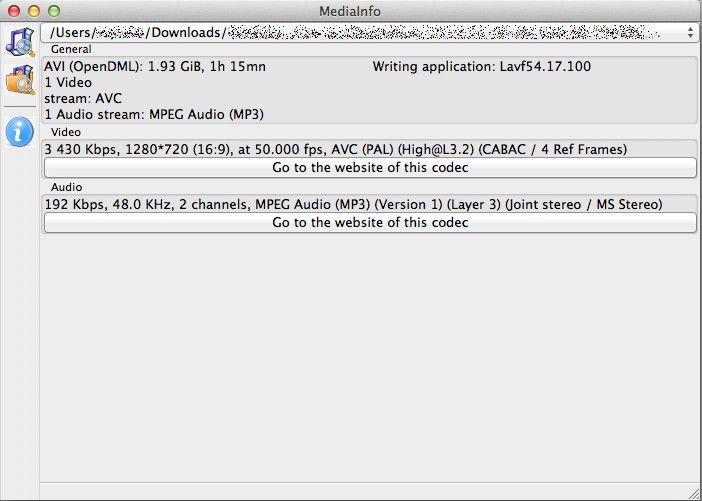
So funktioniert die Videoanalyse
Die Bedienung ist selbsterklärend: Startet MediaInfo und klickt auf „File > Open“ oder zieht die Videodatei einfach per Drag & Drop ins Programmfenster. Innerhalb von Sekunden zeigt euch das Tool alle relevanten Informationen an.
Besonders praktisch: MediaInfo bietet verschiedene Ansichtsmodi. In der „Basic“-Ansicht seht ihr die wichtigsten Eckdaten auf einen Blick. Die „Advanced“-Ansicht liefert technische Details bis ins kleinste Detail – perfekt für Profis oder wenn ihr Videos für bestimmte Plattformen optimieren müsst.
Was MediaInfo alles verrät
Das Tool ist erstaunlich detailliert. Hier ein Überblick über die wichtigsten Informationen:
Allgemeine Daten: Dateigröße, Gesamtdauer, Bitrate und Container-Format (MP4, MKV, AVI etc.)
Video-Stream: Codec (H.264, H.265/HEVC, AV1, VP9), Auflösung, Bildrate (fps), Farbprofil und HDR-Informationen
Audio-Stream: Codec (AAC, MP3, Dolby Digital), Anzahl der Kanäle, Samplerate und Audio-Bitrate
Metadaten: Titel, Aufnahmedatum, verwendete Kamera oder Software, GPS-Koordinaten (falls vorhanden)
Besonders spannend wird es bei modernen Formaten: MediaInfo erkennt HDR10, Dolby Vision, High Frame Rate (HFR) Content oder variable Bitraten. Das ist Gold wert, wenn ihr Content für verschiedene Plattformen aufbereitet.
Alternativen und erweiterte Funktionen
MediaInfo ist nicht das einzige Tool in diesem Bereich. ffprobe (Teil von FFmpeg) bietet ähnliche Funktionen über die Kommandozeile. Wer es grafischer mag, kann auch zu VLC Player greifen – der zeigt unter „Fenster > Medien-Informationen“ ebenfalls Details an, allerdings weniger umfangreich.
Für Power-User gibt es MediaInfo auch als Kommandozeilen-Tool. Damit lassen sich Batch-Operationen durchführen oder die Ausgabe in verschiedene Formate exportieren – von CSV bis XML.
Warum das wichtig ist
In Zeiten von 4K, 8K und verschiedenen Streaming-Plattformen ist es wichtiger denn je, die technischen Details eurer Videos zu kennen. YouTube bevorzugt bestimmte Codecs, Instagram hat andere Anforderungen als TikTok, und für professionelle Workflows müssen Farbraum und Bitrate stimmen.
MediaInfo hilft auch beim Troubleshooting: Spielt ein Video nicht richtig ab? Ein Blick auf Codec und Eigenschaften verrät schnell, ob das Problem am Format liegt oder der Player das Video nicht richtig interpretieren kann.
Fazit
MediaInfo ist ein unverzichtbares Tool für alle, die regelmäßig mit Videos arbeiten. Kostenlos, zuverlässig und extrem detailliert – mehr braucht man nicht. Die Software wird aktiv weiterentwickelt und unterstützt alle relevanten Formate. Ein Muss für jeden Mac-Nutzer, der mehr über seine Videodateien wissen möchte.
Zuletzt aktualisiert am 23.04.2026



