

Mit Apples iCloud könnt ihr eure Safari-Lesezeichen nahtlos zwischen Mac, iPhone, iPad und anderen Apple-Geräten synchronisieren. Doch manchmal hakt der automatische Abgleich – Lesezeichen verschwinden plötzlich, tauchen nicht auf anderen Geräten auf oder werden fehlerhaft dargestellt. Die gute Nachricht: Diese Sync-Probleme lassen sich meist schnell beheben.
Die häufigsten Ursachen für defekte Lesezeichen-Synchronisation sind temporäre Serverprobleme bei Apple, lokale Cache-Fehler oder beschädigte Sync-Daten. Bevor ihr zu drastischen Maßnahmen greift, solltet ihr zunächst prüfen, ob alle Geräte mit demselben iCloud-Account angemeldet sind und eine stabile Internetverbindung haben.
Grundlegende Lösung für macOS
Der bewährte Reset-Trick funktioniert auch unter den aktuellen macOS-Versionen Sequoia und Sonoma. Öffnet zunächst die Systemeinstellungen über das Apple-Logo in der Menüleiste. Unter macOS Ventura und neuer findet ihr die iCloud-Einstellungen direkt in der Seitenleiste, bei älteren Versionen gibt es einen separaten iCloud-Bereich.
Wichtig: Beendet Safari komplett, bevor ihr Änderungen vornehmt. Klickt mit der rechten Maustaste auf das Safari-Symbol im Dock und wählt „Beenden“. Alternativ drückt Cmd+Q, wenn Safari geöffnet ist.
In den iCloud-Einstellungen deaktiviert ihr die Lesezeichen-Synchronisation. Je nach macOS-Version heißt die Option „Safari“ oder spezifischer „Lesezeichen und Tabs“. Nach dem Deaktivieren schließt ihr die Systemeinstellungen und wartet etwa zwei Minuten – diese Pause ist wichtig, damit die Sync-Verbindung vollständig getrennt wird.
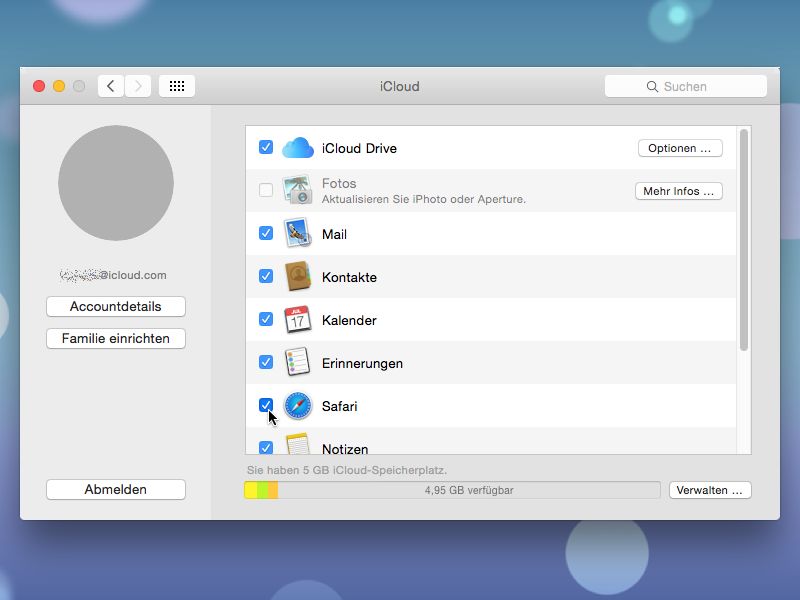
Anschließend aktiviert ihr die Lesezeichen-Sync wieder in den iCloud-Einstellungen. macOS startet automatisch einen Fresh-Sync, der die lokalen Lesezeichen mit der iCloud abgleicht.
Erweiterte Lösungsansätze
Falls der einfache Reset nicht hilft, gibt es weitere Optionen. Ein häufiges Problem entsteht durch doppelte oder beschädigte Lesezeichen-Ordner. Öffnet Safari und geht zu „Lesezeichen verwalten“ (Cmd+Option+B). Sucht nach verdächtigen Einträgen wie leeren Ordnern oder duplizierten Bookmarks und löscht diese.
Bei hartnäckigen Problemen hilft das Zurücksetzen der gesamten iCloud-Daten. Geht auf icloud.com, meldet euch an und navigiert zu den Account-Einstellungen. Dort findet ihr unter „Erweitert“ die Option „Lesezeichen wiederherstellen“. Apple speichert automatisch Backups eurer Lesezeichen und kann diese aus den letzten 30 Tagen wiederherstellen.
iOS-Geräte einbeziehen
Vergessen dürft ihr nicht, dass iPhone und iPad ebenfalls Teil der Sync-Kette sind. Oft liegt das Problem nicht am Mac, sondern an einem iOS-Gerät mit beschädigten Lesezeichen-Daten. Geht in die iOS-Einstellungen, tippt auf euren Namen und dann auf „iCloud“. Deaktiviert dort ebenfalls „Safari“ kurzzeitig.
Ein besonders effektiver Trick: Bestimmt ein Gerät als „Master“ mit den korrekten Lesezeichen. Deaktiviert auf allen anderen Geräten die Safari-iCloud-Sync, wartet fünf Minuten und aktiviert sie dann nacheinander wieder. So werden die Lesezeichen vom Master-Gerät auf alle anderen übertragen.
Browser-Alternativen und Backup-Strategien
Wer häufig Sync-Probleme hat, sollte über Alternativen nachdenken. Browser wie Arc, Chrome oder Firefox bieten eigene Cloud-Synchronisation, die oft zuverlässiger funktioniert als iCloud. Diese lassen sich parallel zu Safari nutzen.
Für wichtige Lesezeichen empfiehlt sich ein manuelles Backup. Safari kann Lesezeichen als HTML-Datei exportieren (Datei > Exportieren > Lesezeichen). Diese Datei lässt sich auf anderen Systemen importieren und dient als Notfall-Backup.
Profi-Tipps zur Fehlervermeidung
Um zukünftige Sync-Probleme zu minimieren, solltet ihr regelmäßig aufräumen. Löscht nicht mehr benötigte Lesezeichen und organisiert sie in logischen Ordnern. Zu viele Bookmarks können die Synchronisation verlangsamen oder destabilisieren.
Achtet auch auf verfügbaren iCloud-Speicher. Ist euer kostenloses 5GB-Kontingent voll, kann das die Sync-Funktionen beeinträchtigen. Ein kostenpflichtiger iCloud+ Plan mit mehr Speicher löst oft mysteriöse Synchronisationsprobleme.
Bei weiterhin bestehenden Problemen kontaktiert den Apple Support. Manchmal liegt das Problem serverseitig bei Apple und kann nur vom Support behoben werden. Die meisten Lesezeichen-Sync-Probleme lassen sich jedoch mit den beschriebenen Methoden erfolgreich lösen.
Zuletzt aktualisiert am 16.04.2026



