

Als Mac-Nutzer nutzt ihr wahrscheinlich die integrierte Kalender-App (früher iCal) für eure Termine. Wer regelmäßig mit internationalen Partnern arbeitet oder häufig reist, kennt das Problem: Ständig müsst ihr Zeitzonen umrechnen. Das ist nicht nur nervig, sondern auch fehleranfällig. Die gute Nachricht: macOS erledigt das automatisch für euch – wenn ihr die richtige Einstellung aktiviert.
Die Kalender-App von macOS unterstützt seit Jahren umfassende Zeitzonen-Features. Egal ob für den gesamten Kalender, einzelne Ereignisse, geteilte Kalender oder Einladungen – das System rechnet automatisch um. Das funktioniert auch nahtlos mit iCloud, sodass eure Termine auf iPhone und iPad korrekt angezeigt werden.
Zeitzonen-Support aktivieren
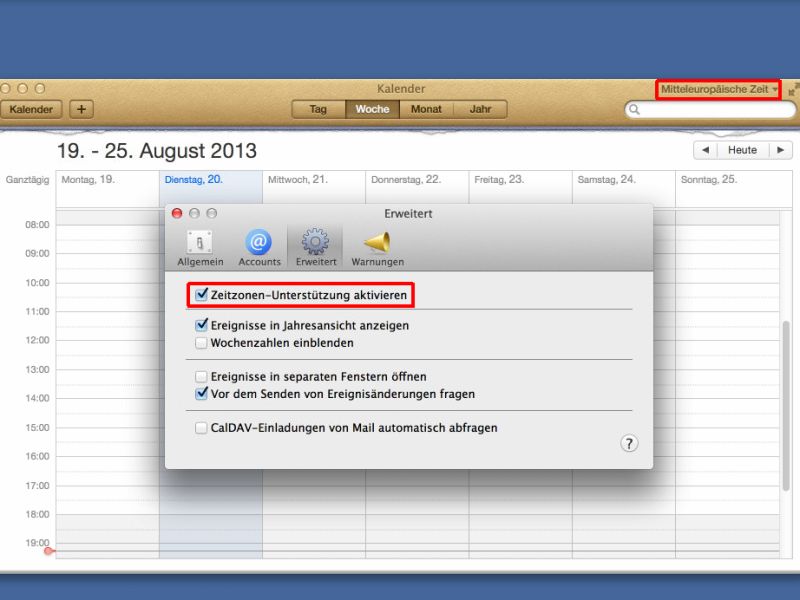
Die Zeitzonenfunktion ist standardmäßig deaktiviert. So schaltet ihr sie ein: Öffnet die Kalender-App und geht in der Menüleiste auf „Kalender“ > „Einstellungen“. Im Reiter „Erweitert“ findet ihr die Option „Zeitzonen-Unterstützung aktivieren“ – hier setzt ihr das Häkchen.
Sofort erscheint oben rechts im Kalenderfenster ein Dropdown-Menü zur Zeitzonenauswahl. Hier könnt ihr manuell zwischen verschiedenen Zeitzonen wechseln oder die automatische Anpassung aktivieren.
Automatische Zeitzone mit Standortdiensten
Besonders praktisch wird es mit den Ortungsdiensten. Aktiviert ihr unter „Systemeinstellungen“ > „Sicherheit & Datenschutz“ > „Ortungsdienste“ die Option für „Datum & Uhrzeit“, passt sich die Zeitzone automatisch an euren Standort an. Das ist goldwert für Vielreisende.
Termine in verschiedenen Zeitzonen erstellen
Beim Erstellen neuer Termine könnt ihr für jeden Eintrag individual die Zeitzone festlegen. Klickt dazu auf „Neuer Termin“, dann auf die Uhrzeit und wählt die gewünschte Zeitzone aus dem Dropdown-Menü. Der Termin wird dann immer in der korrekten Ortszeit angezeigt, egal wo ihr gerade seid.
Integration mit Videokonferenz-Tools
Seit macOS Monterey funktioniert die Zeitzonenunterstützung noch besser mit Zoom, Teams und anderen Videokonferenz-Tools. Wenn ihr Meeting-Links in Termine einfügt, erkennt das System automatisch die Zeitzone der Einladung und rechnet entsprechend um.
Geteilte Kalender und Teams
Bei geteilten Kalendern mit Kollegen aus verschiedenen Ländern ist die Zeitzonenfunktion unverzichtbar. Jeder Teilnehmer sieht Termine automatisch in seiner lokalen Zeit. Das verhindert Missverständnisse und verpasste Meetings.
Tipps für die Praxis
Ein besonders nützlicher Trick: Ihr könnt mehrere Kalender mit unterschiedlichen Zeitzonen gleichzeitig anzeigen lassen. Erstellt separate Kalender für verschiedene Standorte („Berlin“, „New York“, „Tokio“) und weist ihnen feste Zeitzonen zu. So behaltet ihr den Überblick über internationale Termine.
Für wiederkehrende Termine wie wöchentliche Calls mit US-Kollegen sorgt die Zeitzonenunterstützung dafür, dass auch die Sommerzeitumstellung korrekt berücksichtigt wird. Ihr müsst nicht manuell nachbessern.
Synchronisation mit iPhone und iPad
Alle Zeitzoneneinstellungen synchronisieren sich über iCloud mit euren iOS-Geräten. Aktiviert dort unter „Einstellungen“ > „Kalender“ > „Zeitzonenunterstützung“ die gleiche Funktion. So habt ihr überall konsistente Terminanzeigen.
Fazit
Die Zeitzonenunterstützung der Kalender-App ist ein unterschätztes Feature, das euch viel Kopfrechnen und Ärger erspart. Einmal aktiviert, arbeitet sie zuverlässig im Hintergrund und sorgt für perfekt abgestimmte Termine – egal ob ihr in München, New York oder Singapur arbeitet. Besonders in unserer zunehmend globalen Arbeitswelt ist das ein echter Produktivitätsgewinn.
Zuletzt aktualisiert am 22.04.2026



