

In macOS lässt sich, genau wie bei Windows, für jedes Benutzerkonto des Systems ein anderes Bild festlegen. Das hilft, die Konten schon auf der Anmeldeseite auseinander zu halten. Ihr hätet gern ein eigenes Bild, anstelle auf die eingebauten Fotos zurückgreifen zu müssen?
Standardmäßig bieten euch die Systemeinstellungen nur die Auswahl zwischen Beispielbildern oder dem Aufnehmen eines Fotos per Webcam. Ihr könnt aber auch ein Bild von eurer Festplatte als Benutzerkonto-Bild verwenden.
Eigenes Profilbild in macOS einrichten – so geht’s:
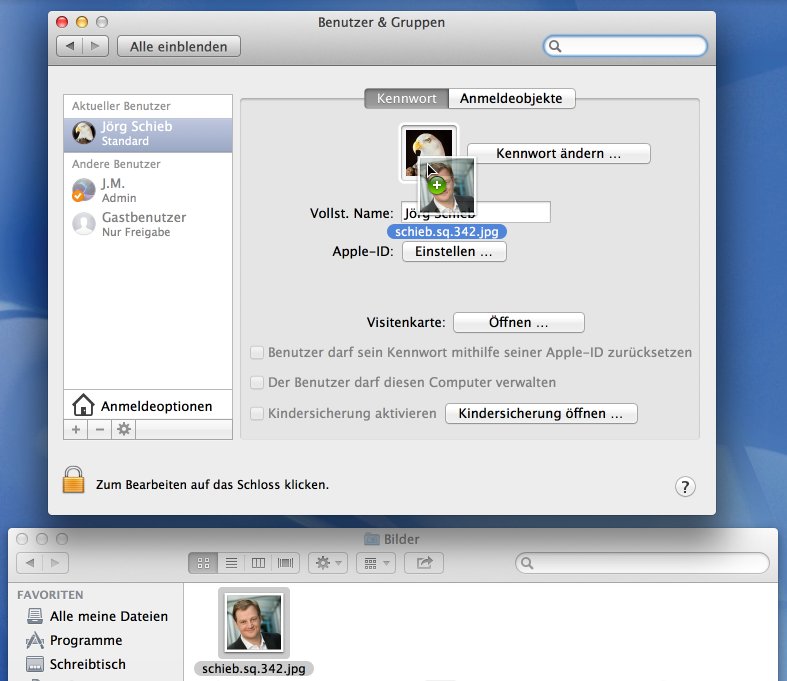
- Öffnet die Systemeinstellungen über das Apple-Menü oder das Launchpad und wählt „Benutzer & Gruppen“ aus. Bei neueren macOS-Versionen findet ihr diese Option unter „Systemeinstellungen > Benutzer & Gruppen“.
- Klickt auf euer Benutzerkonto in der linken Seitenleiste. Falls die Einstellungen gesperrt sind, klickt auf das Schloss-Symbol unten links und gebt euer Administrator-Passwort ein.
- Startet den Finder und navigiert zu dem Ordner, der das gewünschte Bild enthält. Ideal sind Fotos aus der Fotos-App, vom Desktop oder aus dem Downloads-Ordner.
- Zieht jetzt das Bild per Drag & Drop direkt auf euer bisheriges Profilbild im Fenster „Benutzer & Gruppen“.
- macOS öffnet automatisch einen Bildbearbeitungsbereich. Hier könnt ihr das Bild verschieben, zoomen und den perfekten Ausschnitt wählen. Mit dem Schieberegler passt ihr die Größe an.
- Klickt auf „Fertig“, um die Änderungen zu speichern.
Alternative Methoden für Profil-Enthusiasten
Seit macOS Ventura gibt es noch weitere praktische Wege: Klickt direkt auf euer Profilbild und wählt „Bearbeiten“. Hier könnt ihr zwischen verschiedenen Optionen wählen:
- Kamera: Sofortiges Foto mit der integrierten Webcam
- Fotos: Direkter Zugriff auf eure Fotos-Bibliothek
- Memoji & Animoji: Auf unterstützten Macs könnt ihr animierte Avatare verwenden
- Text: Initialen mit verschiedenen Hintergrundfarben
- Monogramme: Stilisierte Buchstaben-Kombinationen
Profi-Tipps für das perfekte Profilbild
Quadratische Bilder funktionieren am besten, da macOS automatisch einen kreisförmigen Ausschnitt erstellt. Die ideale Auflösung liegt bei mindestens 300×300 Pixeln für gestochen scharfe Darstellung auch auf Retina-Displays.
Bedenkt, dass das Profilbild systemweit verwendet wird: beim Login, in Nachrichten, bei AirDrop-Übertragungen und in anderen Apps. Wählt also etwas, womit ihr euch wohlfühlt.
Synchronisation zwischen Geräten
Wenn ihr iCloud aktiviert habt, synchronisiert sich euer Profilbild automatisch mit anderen Apple-Geräten wie iPhone und iPad. Das Bild erscheint dann auch in FaceTime-Anrufen und iMessage-Unterhaltungen.
Falls die Synchronisation nicht funktioniert, überprüft in den iCloud-Einstellungen, ob „Kontakte“ aktiviert ist. Das Profilbild ist Teil eurer Kontaktdaten.
Datenschutz und Sichtbarkeit
Euer Profilbild kann je nach Einstellung für andere sichtbar sein. In den Nachrichten-Einstellungen könnt ihr festlegen, wer euer Bild sehen darf: „Jeder“, „Nur Kontakte“ oder „Niemand“. Diese Kontrolle ist besonders wichtig, wenn ihr AirDrop häufig nutzt.
Problemlösungen
Falls das Ziehen per Drag & Drop nicht funktioniert, liegt das meist an den Berechtigungen. Stellt sicher, dass das Schloss-Symbol in den Benutzereinstellungen entsperrt ist. Bei hartnäckigen Problemen hilft ein Neustart des Macs.
Gelegentlich akzeptiert macOS bestimmte Bildformate nicht. JPEG und PNG funktionieren zuverlässig, während HEIC-Fotos vom iPhone manchmal Probleme bereiten können. Konvertiert diese vorher in der Fotos-App.
Tipp für Teams und Familien: Verwendet unterschiedliche, leicht erkennbare Bilder für alle Familienkonten. Das macht das Umschalten zwischen Benutzern deutlich intuitiver und verhindert versehentliche Anmeldungen am falschen Account.
Zuletzt aktualisiert am 22.04.2026



