
Kurzlösung: Anzeigedauer in den Windows-Einstellungen anpassen
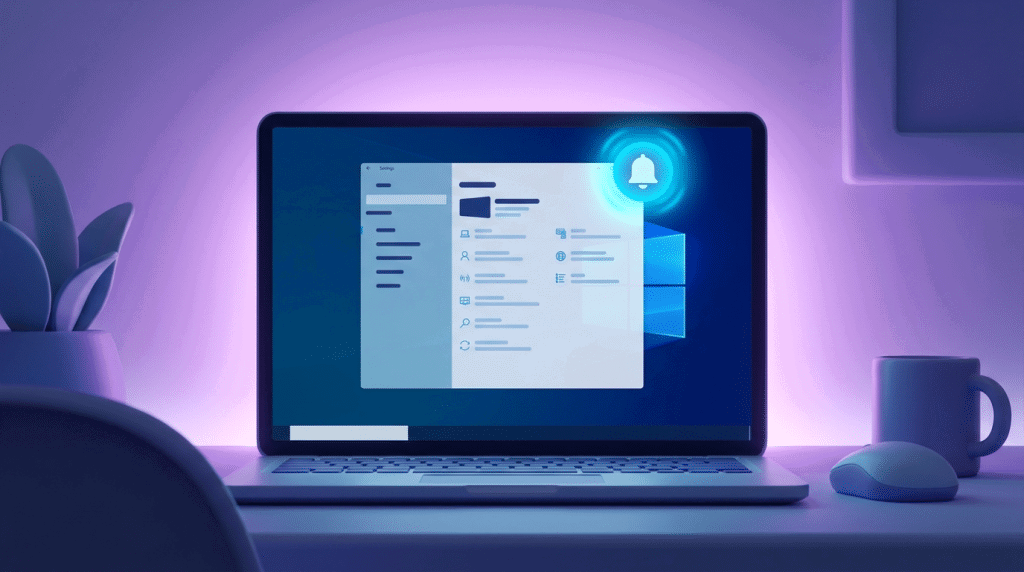
Die Anzeigedauer von Outlook-Benachrichtigungen änderst du nicht in Outlook selbst, sondern in den Windows-Systemeinstellungen. Öffne die Windows-Einstellungen über das Startmenü oder mit Windows-Taste + I und navigiere zu den Benachrichtigungseinstellungen.
Dort findest du unter den erweiterten Optionen die Einstellung für die Anzeigedauer von Benachrichtigungen. Du kannst wählen zwischen 5 Sekunden, 7 Sekunden oder unbegrenzt. Die Änderung gilt sofort für alle Benachrichtigungen, auch für Outlook.
Alternativ kannst du über die Registry eine individuelle Dauer einstellen, wenn dir die vorgegebenen Optionen nicht ausreichen. Das erfordert allerdings etwas mehr technisches Know-how.
Schritt-für-Schritt-Anleitung
Weg über die Windows-Einstellungen
- Drücke Windows-Taste + I, um die Windows-Einstellungen zu öffnen. Alternativ klickst du auf das Startmenü und wählst das Zahnrad-Symbol.
- Suche nach dem Bereich System und öffne ihn. In älteren Windows-Versionen kann dieser Bereich auch anders heißen oder direkt als „Benachrichtigungen“ zu finden sein.
- Wähle im linken Menü den Punkt Benachrichtigungen oder Benachrichtigungen und Aktionen.
- Scrolle nach unten zu den erweiterten Einstellungen oder suche nach einer Option wie Benachrichtigungen auf dem Sperrbildschirm anzeigen oder Weitere Optionen.
- Dort findest du die Einstellung Benachrichtigungen nach dieser Zeit ausblenden oder eine ähnlich formulierte Option.
- Wähle aus dem Dropdown-Menü die gewünschte Dauer: 5 Sekunden, 7 Sekunden oder Benachrichtigungen nicht automatisch ausblenden.
- Die Änderung wird sofort übernommen. Teste die neue Einstellung, indem du dir eine Test-E-Mail schickst.
Alternative über die Registry (für fortgeschrittene Nutzer)
- Drücke Windows-Taste + R und gib regedit ein. Bestätige mit Enter und akzeptiere die Benutzerkontensteuerung.
- Navigiere zu folgendem Pfad: HKEY_CURRENT_USERControl PanelAccessibility
- Suche nach dem Eintrag MessageDuration. Falls er nicht existiert, erstelle einen neuen DWORD-Wert mit diesem Namen.
- Doppelklicke auf MessageDuration und ändere den Wert. Die Zahl steht für Sekunden (z.B. 10 für 10 Sekunden, 30 für 30 Sekunden).
- Starte Windows neu, damit die Änderung wirksam wird.
Warum das funktioniert
Outlook nutzt das Windows-Benachrichtigungssystem, um Desktop-Benachrichtigungen anzuzeigen. Die Anzeigedauer wird nicht von Outlook selbst gesteuert, sondern von Windows zentral für alle Programme verwaltet. Deshalb findest du diese Einstellung nicht in den Outlook-Optionen.
Windows bietet standardmäßig drei vordefinierte Zeiträume an, um eine Balance zwischen Sichtbarkeit und Ablenkung zu schaffen. Die Registry-Methode greift direkt auf den zugrunde liegenden Systemwert zu und ermöglicht individuelle Zeitspannen.
Wenn du die Option „Benachrichtigungen nicht automatisch ausblenden“ wählst, bleiben die Benachrichtigungen so lange sichtbar, bis du sie manuell wegklickst oder das Info-Center öffnest. Das kann bei vielen E-Mails allerdings schnell unübersichtlich werden.
Stolperfallen und häufige Fehler
Falsche Suche in Outlook: Viele Nutzer suchen vergeblich in den Outlook-Einstellungen nach dieser Option. Die Anzeigedauer lässt sich dort nicht ändern, weil sie systemweit von Windows gesteuert wird. In Outlook kannst du nur einstellen, ob Benachrichtigungen überhaupt angezeigt werden.
Registry-Änderungen ohne Backup: Wenn du die Registry-Methode nutzt, erstelle vorher einen Wiederherstellungspunkt. Falsche Änderungen in der Registry können Systemprobleme verursachen. Notiere dir den ursprünglichen Wert, bevor du ihn änderst.
Verwechslung mit Fokus-Modus: Der Windows-Fokus-Modus unterdrückt Benachrichtigungen komplett. Wenn du keine Benachrichtigungen siehst, prüfe, ob dieser Modus aktiv ist. Die Anzeigedauer-Einstellung hat darauf keinen Einfluss.
Zu lange Anzeigedauer: Eine unbegrenzte Anzeigedauer kann bei vielen eingehenden E-Mails dazu führen, dass sich Benachrichtigungen stapeln und den Bildschirm blockieren. Teste verschiedene Einstellungen, um die für dich optimale Dauer zu finden.
Schneller Zugriff über die Suche
Du kannst die Benachrichtigungseinstellungen auch direkt über die Windows-Suche erreichen. Drücke die Windows-Taste und tippe „Benachrichtigungen“ ein. Windows zeigt dir direkt den passenden Einstellungsbereich an.
Diese Methode funktioniert in allen Windows-Versionen und ist besonders praktisch, wenn sich die Menüstruktur zwischen Updates geändert hat. Die Suchfunktion findet die Einstellung zuverlässig, unabhängig davon, wo sie im Menü versteckt ist.
Häufige Fragen
Kann ich die Anzeigedauer nur für Outlook ändern?
Nein, die Einstellung gilt systemweit für alle Programme, die Windows-Benachrichtigungen nutzen. Eine programmspezifische Anpassung ist über die Standardeinstellungen nicht möglich.
Warum verschwinden manche Benachrichtigungen sofort?
Das liegt meist am Fokus-Modus oder daran, dass Benachrichtigungen für Outlook in den Windows-Einstellungen komplett deaktiviert sind. Prüfe unter System → Benachrichtigungen, ob Outlook in der App-Liste aktiviert ist.
Funktioniert das auch bei Outlook Web oder der mobilen App?
Nein, diese Anleitung gilt nur für die Desktop-Version von Outlook unter Windows. Browser-Benachrichtigungen und mobile Push-Benachrichtigungen haben eigene Einstellungen in den jeweiligen Systemen.