

Selbst auf brandneuen Computern ist oft jede Menge Müll installiert. Das bremst auf die Dauer jeden PC unnötig aus. Doch auch auf älteren Geräten ist oft alles Mögliche eingerichtet, das kein Mensch braucht. Mit den richtigen Tools ist alles weg – und euer System läuft wieder flüssig.
Bloatware ist ein echtes Problem: Herstellerprogramme, die ihr nie nutzt, Trial-Versionen von Software, die nach 30 Tagen nervt, oder Tools, die sich ungefragt im Autostart einnisten. All das frisst Speicher, verlangsamt den Start und macht euer System träge. 2026 ist dieses Problem sogar noch größer geworden, weil viele Hersteller verstärkt auf vorinstallierte Software setzen, um zusätzliche Einnahmen zu generieren.
Windows-eigene Tools nutzen
Microsoft hat bei Windows 11 nachgebessert: Über „Einstellungen > Apps > Installierte Apps“ könnt ihr schnell sehen, welche Programme Speicherplatz verbrauchen. Sortiert nach Größe oder Installationsdatum findet ihr schnell die Kandidaten für die Deinstallation. Besonders praktisch: Windows zeigt jetzt auch an, wann ihr eine App das letzte Mal verwendet habt.
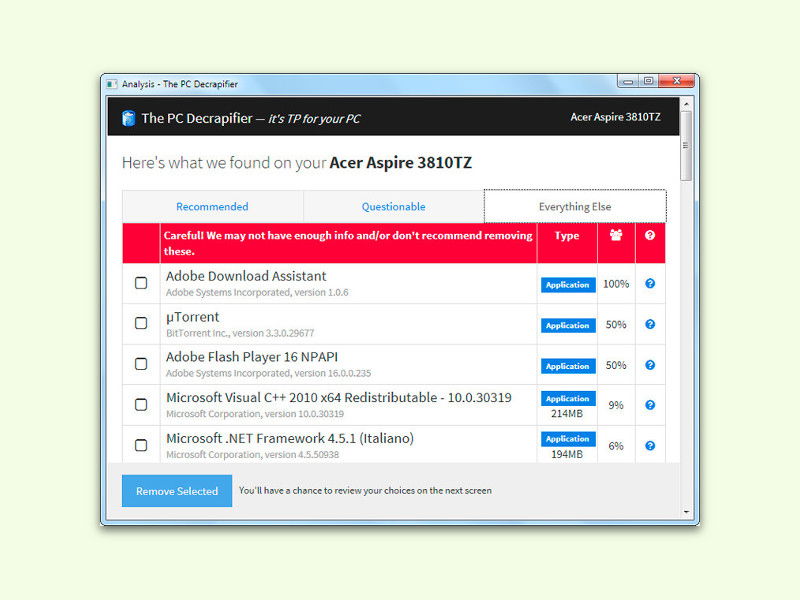
Für eine gründlichere Reinigung gibt es spezialisierte Tools. Der bewährte PC Decrapifier wurde 2024 eingestellt, aber es gibt bessere Alternativen.
Moderne Alternativen für 2026
Bulk Crap Uninstaller (BCUninstaller) ist kostenlos und Open Source. Das Tool erkennt nicht nur reguläre Programme, sondern auch Windows Store Apps, Browser-Erweiterungen und Reste alter Installationen. Ihr könnt mehrere Programme gleichzeitig markieren und entfernen – ein echter Zeitsparer.
Revo Uninstaller Pro geht einen Schritt weiter: Nach der normalen Deinstallation scannt es nach Überresten in der Registry und im Dateisystem. Die kostenlose Version reicht für die meisten Nutzer völlig aus.
IObit Uninstaller punktet mit einer übersichtlichen Oberfläche und erkennt automatisch Bloatware. Das Tool kategorisiert Programme nach „Selten verwendet“, „Groß“ oder „Kürzlich installiert“ – so findet ihr schnell die Speicherfresser.
Vorsicht bei der Auswahl
Nicht alles, was wie Müll aussieht, ist auch welcher. Windows-eigene Programme wie „Microsoft Visual C++ Redistributable“ brauchen andere Programme zum Laufen. Auch Treiber-Software solltet ihr nur entfernen, wenn ihr sicher seid, dass sie überflüssig ist.
Eine Faustregel: Wenn ihr nicht wisst, wofür ein Programm da ist, googelt den Namen. Oft stellt sich heraus, dass scheinbar nutzlose Tools wichtige Systemfunktionen übernehmen.
Browser nicht vergessen
Moderne Browser sind wahre Speicherfresser geworden. Chrome, Edge und Firefox sammeln über die Zeit unzählige Erweiterungen, gespeicherte Passwörter und Cache-Dateien an. Räumt regelmäßig auf: Deaktiviert ungenutzte Erweiterungen, löscht alte Lesezeichen und leert den Cache.
Besonders Chrome-basierte Browser neigen dazu, im Hintergrund aktiv zu bleiben. Überprüft in den Einstellungen, ob „Apps im Hintergrund ausführen“ deaktiviert ist, wenn ihr das nicht braucht.
https://dl.pcdecrapifier.com/pc-decrapifier-3.0.1.exe
Autostart entrümepeln
Ein aufgeräumtes System nützt wenig, wenn beim Start trotzdem 20 Programme geladen werden. Über den Task-Manager (Strg+Shift+Esc) findet ihr unter „Autostart“ alle Programme, die mit Windows starten. Alles mit „Hoch“ bei der Startauswirkung solltet ihr kritisch prüfen.
Spotify, Skype, Adobe Updater – die meisten Programme müssen nicht sofort mit Windows starten. Deaktiviert alles, was ihr nicht täglich braucht. Die Programme funktionieren trotzdem, starten nur nicht automatisch.
Festplatte intelligent nutzen
SSD-Speicher ist 2026 zwar günstiger geworden, aber trotzdem wertvoll. Windows bietet mit der Speicheroptimierung ein nützliches Tool: „Einstellungen > System > Speicher > Speicheroptimierung“. Hier könnt ihr automatisch temporäre Dateien, Downloads und Papierkorb-Inhalte löschen lassen.
Für eine gründlichere Reinigung eignet sich TreeSize Free: Das Tool zeigt visuell, welche Ordner am meisten Speicher verbrauchen. Oft entdeckt ihr so vergessene Videosammlungen oder alte Backup-Dateien.
Regelmäßige Wartung einrichten
Einmal ausmisten reicht nicht. Plant alle drei Monate eine digitale Aufräumaktion: Deinstalliert ungenutzte Programme, leert Downloads-Ordner und prüft neue Autostart-Einträge. Mit Windows-Boardmitteln oder Tools wie CCleaner lässt sich vieles automatisieren.
Ein aufgeräumtes System ist nicht nur schneller, sondern auch sicherer: Weniger installierte Software bedeutet weniger Angriffsfläche für Sicherheitslücken. Euer PC wird es euch mit besserer Performance und längerer Lebensdauer danken.
Zuletzt aktualisiert am 07.04.2026



