

Beim Erstellen von Bildschirmpräsentationen hilft es, Ideen sofort festzuhalten. Dazu ist der Notizbereich gut geeignet. Hier lassen sich für jede Folie Notizen aufschreiben, die in der späteren Präsentation nicht sichtbar sind.
Der Notizbereich in PowerPoint ist ein mächtiges Werkzeug, das viele Nutzer unterschätzen. Während die Folien selbst prägnant und visuell ansprechend bleiben sollen, könnt ihr in den Notizen ausführliche Gedankenstützen, Quellenangaben oder zusätzliche Erklärungen hinterlegen.
Notizbereich in PowerPoint ein- und ausblenden
Um in der aktuellen PowerPoint-Version den Notizbereich einzublenden, öffnet ihr zunächst eure gewünschte Präsentationsdatei. Unten in der Statusleiste findet ihr das Symbol „Notizen“ – ein Klick darauf blendet den Notizbereich unterhalb der Folienansicht ein. Alternativ könnt ihr über die Registerkarte „Ansicht“ zum Punkt „Notizen“ navigieren oder die Tastenkombination Strg+Umschalt+H verwenden.
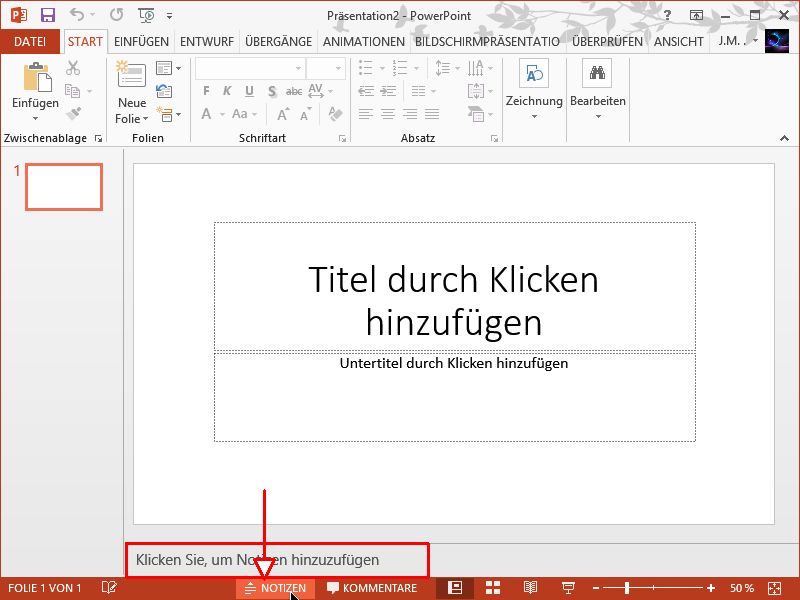
Per Klick in den Notizbereich könnt ihr eure Bemerkungen direkt eingeben. Die Formatierung erfolgt über die gewohnten Texttools – ihr könnt Schriftarten ändern, Listen erstellen oder Links einfügen. Damit ihr mehr Platz zum Arbeiten habt, lässt sich die Trennlinie zwischen Folie und Notizen nach oben oder unten ziehen.
Zum Ausblenden der Notizen reicht ein erneuter Klick auf „Notizen“ in der Statusleiste oder die gleiche Tastenkombination. Die Notizen bleiben dabei erhalten und werden mit in der *.pptx-Datei gespeichert.
Erweiterte Notizfunktionen nutzen
Moderne PowerPoint-Versionen bieten erweiterte Möglichkeiten für die Notizbearbeitung. Ihr könnt beispielsweise Bilder oder Grafiken in den Notizbereich einfügen – praktisch für Referenzmaterial oder Diagramme, die ihr während der Präsentation nicht zeigen, aber griffbereit haben wollt.
Besonders nützlich: Die Notizen lassen sich über die „Notizenseiten-Ansicht“ im Menü „Ansicht“ in voller Größe bearbeiten. Dort habt ihr deutlich mehr Platz und eine bessere Übersicht über längere Texte. In dieser Ansicht könnt ihr auch das Layout der Notizenseiten anpassen.
Notizen in der Präsentation verwenden
Während einer Bildschirmpräsentation sind eure Notizen nur für euch sichtbar – das Publikum sieht sie nicht. Im Referentenansicht-Modus werden die Notizen auf eurem Bildschirm angezeigt, während das Publikum nur die Folie sieht. Diese Funktion ist Gold wert bei wichtigen Präsentationen.
Für den Ausdruck eurer Notizen geht ihr zu „Datei“ > „Drucken“ und wählt unter „Einstellungen“ die Option „Notizenseiten“. So erhaltet ihr für jede Folie eine separate Seite mit der Folie im oberen und den Notizen im unteren Bereich.
Tipps für effektive Notiznutzung
Verfasst eure Notizen in Stichpunkten statt in ganzen Sätzen – das erleichtert das schnelle Erfassen während der Präsentation. Markiert wichtige Übergänge oder zeitkritische Punkte farbig. Wenn ihr mit mehreren Personen an einer Präsentation arbeitet, nutzt die Notizen für Absprachen oder Rollenverteilungen.
Bei längeren Präsentationen könnt ihr in den Notizen auch Zeitangaben hinterlegen: „Hier sollten 15 Minuten vergangen sein“ hilft beim Timing. Verweise auf nachfolgende Folien („Details dazu auf Folie 12“) halten den roten Faden.
Cloud-Integration und Kollaboration
Mit Microsoft 365 synchronisieren sich eure Notizen automatisch zwischen verschiedenen Geräten. Arbeitet ihr im Team, können alle Beteiligten gleichzeitig an den Notizen schreiben – die Änderungen werden in Echtzeit übertragen. Das ist besonders praktisch bei der gemeinsamen Vorbereitung komplexer Präsentationen.
Die Versionsverwaltung in OneDrive bewahrt auch ältere Notizstände auf, falls ihr versehentlich wichtige Informationen gelöscht habt. Über die Kommentarfunktion könnt ihr euch zusätzlich zu den Notizen austauschen, ohne den eigentlichen Notizentext zu verändern.
Zuletzt aktualisiert am 20.04.2026



