
Kurzlösung: Handout-Layout beim Drucken wählen
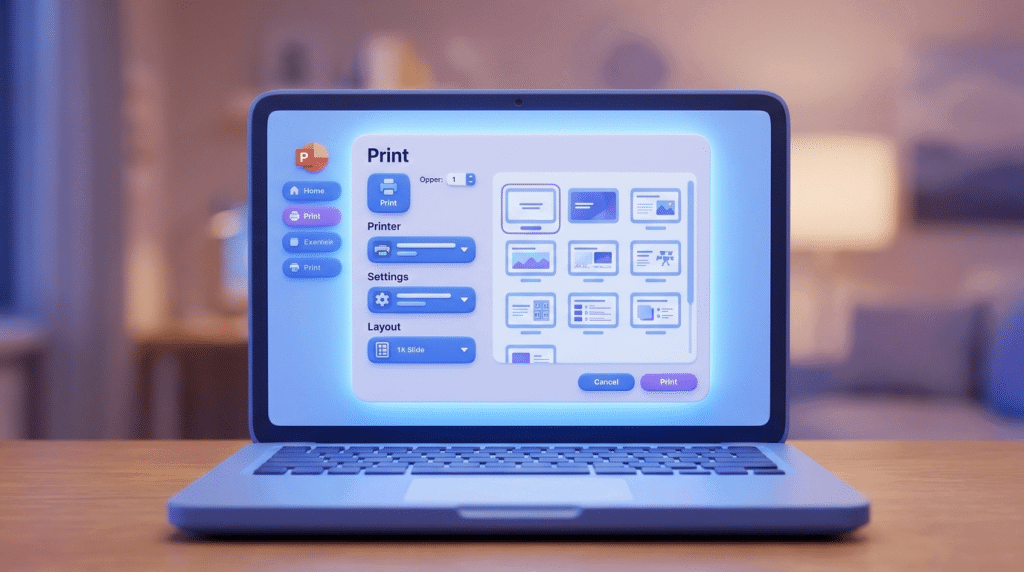
Um ein PowerPoint-Handout mit mehreren Folien pro Seite zu erstellen, nutzt du die Druckfunktion: Öffne das Druckmenü (Strg+P), wähle unter den Druckeinstellungen statt „Ganze Seite“ die Option „Handzettel“ und lege fest, wie viele Folien pro Seite erscheinen sollen – 2, 3, 4, 6 oder 9 Folien sind möglich. PowerPoint ordnet die Folien automatisch an und fügt bei Bedarf Linien für Notizen hinzu.
Diese Methode funktioniert beim Drucken auf Papier genauso wie beim Erstellen einer PDF-Datei. Du sparst Papier, dein Publikum erhält eine kompakte Übersicht, und bei der 3-Folien-Variante bleiben rechts automatisch Notizlinien für Anmerkungen frei.
Schritt-für-Schritt-Anleitung
- Präsentation öffnen: Starte PowerPoint und öffne die Präsentation, die du als Handout ausgeben möchtest.
- Druckmenü aufrufen: Drücke Strg+P (Windows) oder Cmd+P (Mac), oder klicke auf „Datei“ und dann „Drucken“.
- Layout ändern: Im Druckmenü findest du unter den Einstellungen ein Dropdown-Menü, das standardmäßig auf „Ganze Seite“ oder „Vollständige Folie“ steht. Klicke darauf.
- Handzettel auswählen: Wähle im aufklappenden Menü die Option „Handzettel“ – dort siehst du verschiedene Layouts: 2, 3, 4, 6 oder 9 Folien pro Seite.
- Anzahl festlegen: Klicke auf die gewünschte Anzahl. Die Vorschau rechts zeigt dir sofort, wie das Handout aussehen wird.
- Ausrichtung prüfen: Achte darauf, ob Hoch- oder Querformat besser passt. Diese Einstellung findest du meist direkt neben dem Layout-Menü oder unter „Ausrichtung“.
- Drucken oder als PDF speichern: Wähle deinen Drucker aus oder nutze einen PDF-Drucker (z.B. „Microsoft Print to PDF“ oder „Als PDF speichern“), um eine digitale Datei zu erstellen. Klicke dann auf „Drucken“.
Das 3-Folien-Layout ist besonders beliebt, weil PowerPoint rechts neben den Folien automatisch Linien für Notizen einfügt. Bei allen anderen Layouts (2, 4, 6, 9) erscheinen nur die Folien ohne zusätzliche Linien.
Warum das funktioniert
PowerPoint unterscheidet zwischen der Präsentationsansicht (für die Projektion) und verschiedenen Drucklayouts. Das Handzettel-Layout ist speziell dafür gedacht, mehrere Folien kompakt auf einer Seite zu platzieren – ideal für Publikumsunterlagen oder persönliche Notizen.
Die Software berechnet automatisch die optimale Größe und Anordnung der Folien basierend auf deiner Auswahl. Bei 2 Folien werden sie untereinander oder nebeneinander platziert, bei 6 Folien entsteht ein 2×3-Raster. Die Druckvorschau zeigt dir in Echtzeit, wie das Ergebnis aussieht, bevor du Papier oder digitalen Speicherplatz verbrauchst.
Wichtig: Das Handout-Layout ist eine Druckfunktion, keine separate Datei innerhalb von PowerPoint. Du erstellst das Handout immer über den Druckdialog – entweder für Papier oder als PDF.
Stolperfallen und häufige Fehler
Falsche Funktion erwischt: Viele suchen in den Menüs nach „Handout erstellen“ oder „Export“ – die Funktion versteckt sich aber ausschließlich im Druckmenü. Ohne den Umweg über Strg+P findest du sie nicht.
Zu kleine Schrift: Bei 9 Folien pro Seite werden Texte auf den Folien sehr klein und schwer lesbar. Für detailreiche Präsentationen sind 4 oder maximal 6 Folien pro Seite sinnvoller. Prüfe die Vorschau kritisch, bevor du druckst.
Notizlinien fehlen: Nur das 3-Folien-Layout fügt automatisch Notizlinien ein. Wenn du bei anderen Layouts Platz für Anmerkungen brauchst, musst du die Folienanzahl reduzieren oder nachträglich manuell Linien in die PDF einfügen.
Falsches Format gewählt: Achte auf die Seitenausrichtung. Querformat-Folien funktionieren oft besser im Querformat-Handout, Hochformat-Inhalte im Hochformat. PowerPoint wählt nicht immer automatisch die beste Option – kontrolliere die Vorschau.
Alternative: Handout-Masteransicht für individuelle Gestaltung
Für mehr Kontrolle über das Handout-Design kannst du die Handout-Masteransicht nutzen. Du findest sie im Menüband unter „Ansicht“ → „Handzettelmaster“ oder „Handout-Master“. Dort legst du Kopf- und Fußzeilen fest, fügst Logos ein oder änderst Schriftarten.
Diese Methode lohnt sich vor allem bei professionellen Präsentationen mit Corporate Design. Allerdings bleibt die Anzahl der Folien pro Seite auch hier an die Standardoptionen (2, 3, 4, 6, 9) gebunden – du kannst also nicht frei bestimmen, dass beispielsweise 5 Folien auf eine Seite sollen.
Nach der Anpassung im Master speicherst du die Änderungen und gehst wie oben beschrieben über Strg+P zum Drucken. Deine individuellen Einstellungen werden automatisch übernommen.
Häufige Fragen (FAQ)
Kann ich mehr als 9 Folien pro Seite drucken?
Nein, PowerPoint begrenzt die Handout-Funktion auf maximal 9 Folien pro Seite. Für mehr Folien müsstest du externe Tools nutzen oder mehrere Folien manuell in einem Grafikprogramm zusammenfügen.
Wie füge ich bei allen Layouts Notizlinien ein?
Automatische Notizlinien gibt es nur beim 3-Folien-Layout. Für andere Layouts kannst du nach dem PDF-Export mit einem PDF-Editor Linien ergänzen oder im Handzettelmaster manuell Textfelder platzieren – das ist aber umständlich.
Warum sieht mein Handout anders aus als die Präsentation?
Animationen, Übergänge und eingeblendete Elemente erscheinen im Handout in ihrem Endzustand. Wenn Objekte während der Präsentation eingeblendet werden, sind sie im Handout bereits sichtbar. Prüfe die Druckvorschau, um Überraschungen zu vermeiden.