

Windows-Automatisierung hat eine lange Historie: DOS-Batchdateien, Windows Scripting Host, VBScript – Microsoft hat im Laufe der Jahre verschiedene Tools entwickelt. Die PowerShell ist heute das mächtigste davon. Welche Version auf eurem System läuft, könnt ihr schnell herausfinden.
Das Problem kennt jeder Skript-Entwickler: Unterschiedliche PowerShell-Versionen bieten verschiedene Funktionen. Um Skripte zu erstellen, die zuverlässig auf der gewünschten Plattform und Windows-Version laufen, müsst ihr zunächst die installierte PowerShell-Version ermitteln.
PowerShell-Version schnell ermitteln
Der einfachste Weg führt über die PowerShell selbst. Drückt [Win]+[R], tippt powershell ein und bestätigt mit OK. Im PowerShell-Fenster gebt ihr dann folgenden Befehl ein:
$PSVersionTable.PSVersion [Enter]
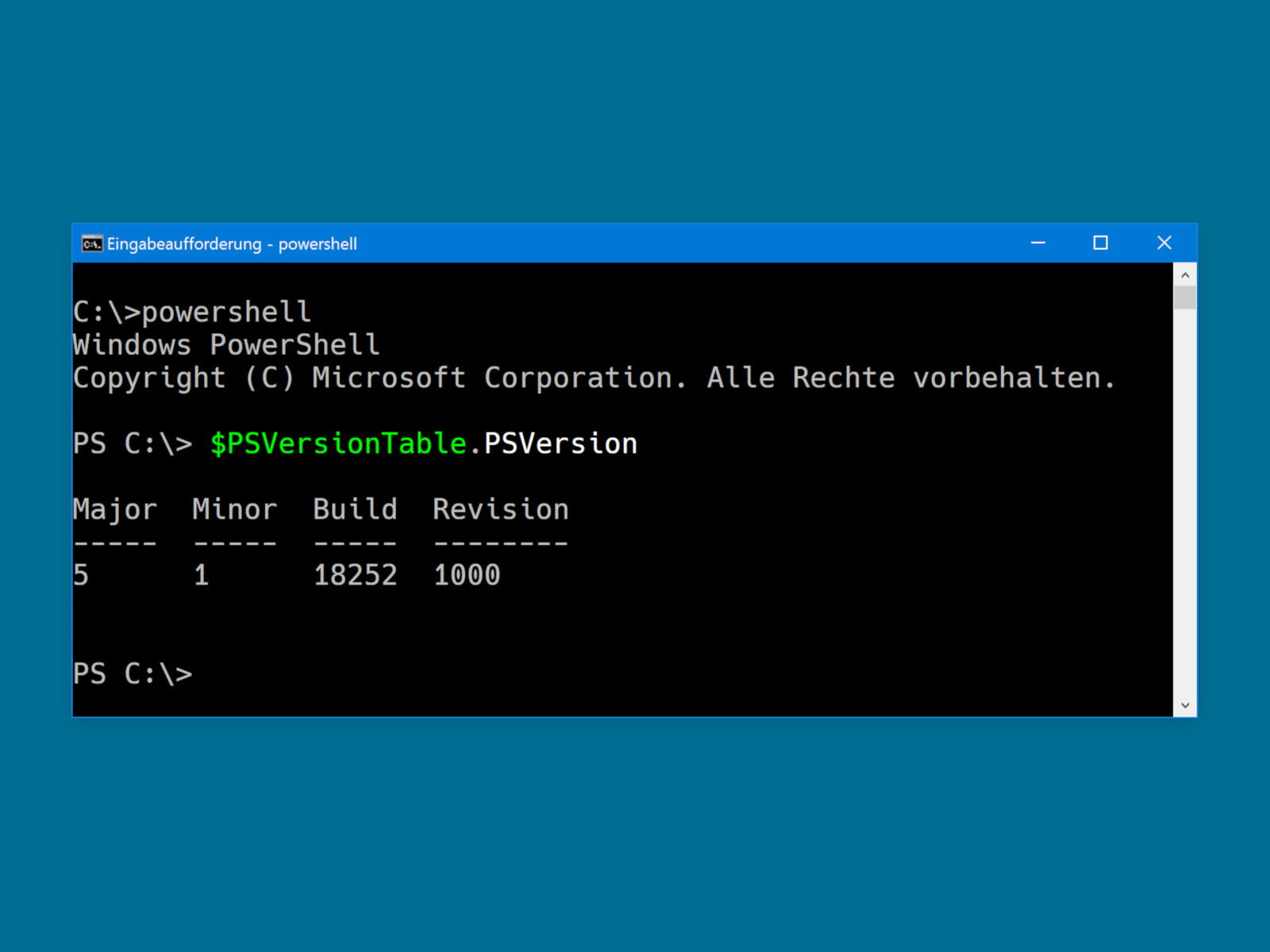
Dieser Befehl zeigt euch die exakte Versionsnummer an, beispielsweise 7.4.1 oder 5.1.22621.
PowerShell 7 vs. Windows PowerShell
Wichtig zu verstehen: Es gibt zwei verschiedene PowerShell-Varianten, die parallel existieren können:
Windows PowerShell (Version 5.1) ist standardmäßig in Windows 10 und 11 integriert. Diese Version basiert auf dem .NET Framework und wird nicht mehr weiterentwickelt. Sie bleibt aber aus Kompatibilitätsgründen Teil von Windows.
PowerShell 7.x ist die moderne, plattformübergreifende Version, die auf .NET Core/NET basiert. Sie läuft nicht nur unter Windows, sondern auch auf Linux und macOS. Microsoft entwickelt diese Version aktiv weiter.
Alle PowerShell-Editionen anzeigen
Um eine vollständige Übersicht zu bekommen, nutzt diesen erweiterten Befehl:
$PSVersionTable
Dadurch erhaltet ihr nicht nur die Versionsnummer, sondern auch Informationen über:
– PSEdition (Desktop oder Core)
– BuildVersion
– CLRVersion
– Kompatible Versionen
PowerShell Core separat installieren
Falls ihr die moderne PowerShell 7.x nutzen möchtet, müsst ihr diese separat installieren. Sie ersetzt nicht die Windows PowerShell, sondern läuft parallel dazu. Download über GitHub oder den Microsoft Store.
Die Installation ist unkompliziert: Nach dem Setup habt ihr beide Versionen verfügbar. Windows PowerShell startet ihr weiterhin über „powershell“, die neue Version über „pwsh“.
Version in Skripten abfragen
Für Skripte, die auf verschiedenen Systemen laufen sollen, könnt ihr die Versionsabfrage direkt einbauen:
if ($PSVersionTable.PSVersion.Major -ge 7) {
    Write-Host "PowerShell 7 oder höher erkannt"
} else {
    Write-Host "Ältere PowerShell-Version"
}
Warum die Version wichtig ist
Jede PowerShell-Version bringt neue Features mit sich:
PowerShell 7.4 (aktuelle Version 2026) bietet verbesserte Parallelverarbeitung, bessere JSON-Unterstützung und erweiterte Cmdlets für Cloud-Services.
PowerShell 7.3 führte Out-ConsoleGridView ein, verbesserte die Tab-Vervollständigung und bot bessere Fehlerbehandlung.
PowerShell 7.2 war die erste LTS-Version (Long Term Support) der 7.x-Serie.
PowerShell 5.1 unterstützt nicht alle modernen Features, läuft aber mit klassischen Windows-Modulen, die noch nicht für PowerShell 7 portiert wurden.
Terminal-Integration prüfen
Mit Windows Terminal als Standard-Konsole in Windows 11 könnt ihr auch dort die PowerShell-Version checken. Öffnet ein neues PowerShell-Tab und führt denselben Befehl aus. Windows Terminal zeigt übrigens in der Titelleiste an, ob ihr Windows PowerShell oder PowerShell 7 nutzt.
Fazit
Die Versionsabfrage dauert nur wenige Sekunden, spart aber später viel Ärger. Besonders wenn ihr Skripte für andere Systeme schreibt oder moderne PowerShell-Features nutzen wollt, ist diese Information unverzichtbar. Die parallele Installation beider Versionen ist problemlos möglich und oft sinnvoll.
Zuletzt aktualisiert am 07.03.2026



